

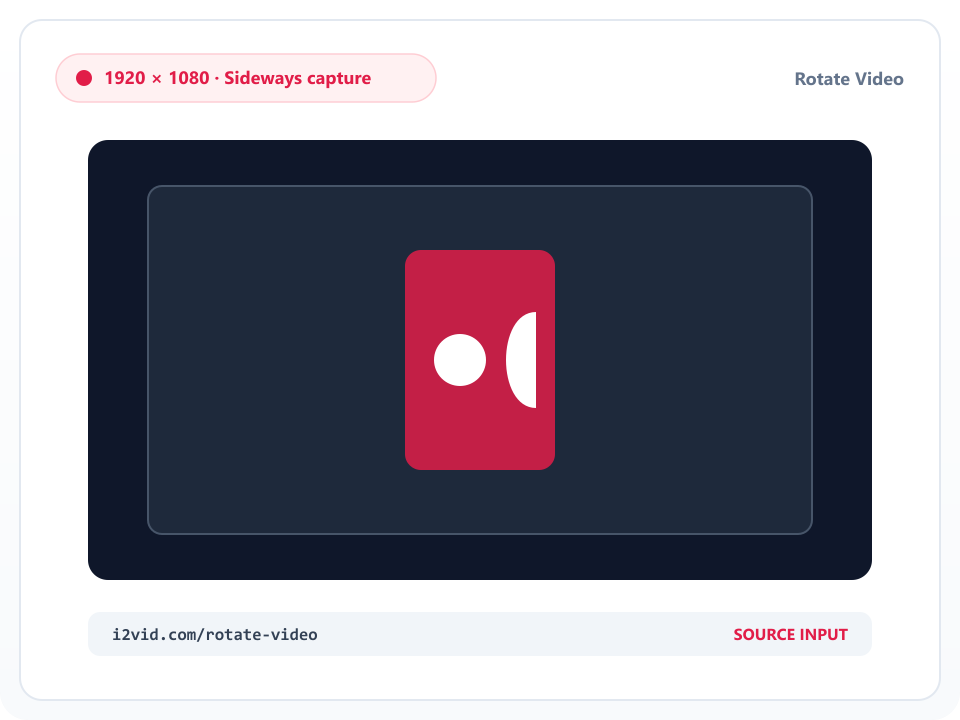
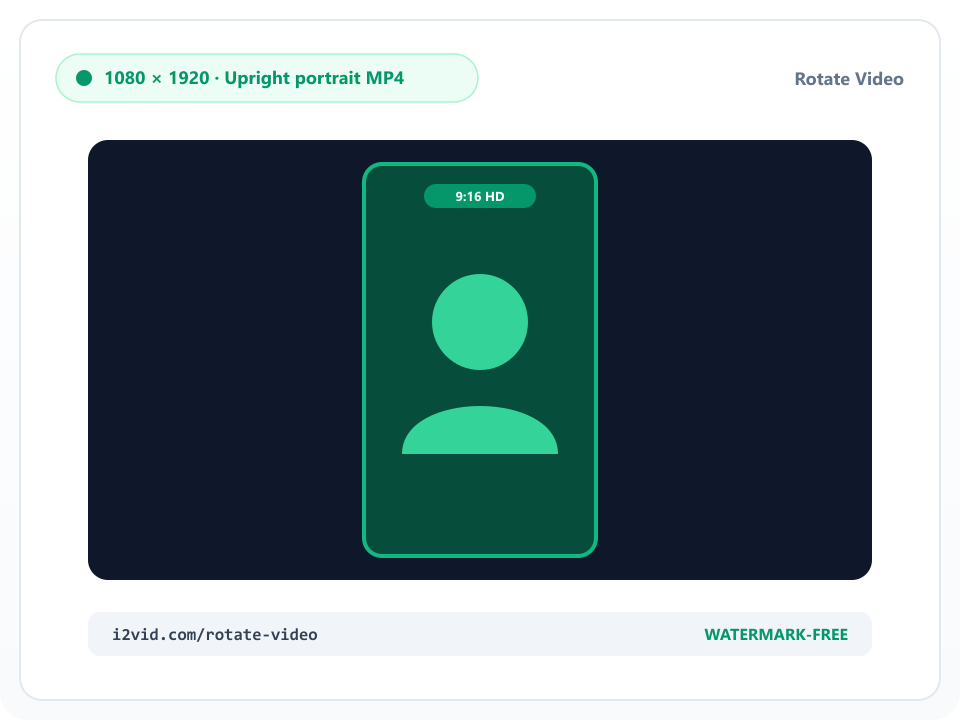

ویدیو را در محیط کار رها کنید
ابزار Rotate Video را باز کرده و ویدیوی چرخیده، وارونه یا آینهای خود را انتخاب کنید.
محیط کار بلافاصله جهتگیری فعلی ویدیوی شما را نمایش میدهد.
چرخش ۹۰/۱۸۰ درجه یا آینهای کردن افقی و عمودی
روی چرخش ۹۰ درجه راست، چپ یا ۱۸۰ درجه کلیک کنید تا ویدیو صاف شود. توجه کنید که در چرخشهای ۹۰ و ۲۷۰ درجه، ابعاد عرض و ارتفاع به طور خودکار جابجا میشوند تا هیچ بخشی از تصویر برش نخورد.
برای اصلاح متنهای معکوس در ویدیوهای سلفی، گزینه Flip Horizontal و برای اصلاح ویدیوهای ضبط شده از بالا، گزینه Flip Vertical را فعال کنید.
اگر نوشتههای روی تخته یا لوگوی لباس در ویدیوی سلفی شما برعکس است، یک بار روی Flip Horizontal کلیک کنید تا متنها خوانا شوند.
تثبیت پیکسلهای چرخیده باعث میشود ویدیو در Windows Media Player، آپلودرها و تلویزیونهای هوشمند قدیمی دیگر به صورت چرخیده نمایش داده نشود.
خروجی گرفتن از ویدیوی اصلاحشده به صورت دائمی
روی Export Video کلیک کنید تا جهتگیری جدید مستقیماً در فریمهای ویدیو اعمال شود؛ به طوری که حتی پخشکنندههایی که متادیتای چرخش را نادیده میگیرند، ویدیو را صاف نمایش دهند.
فایل MP4 یا WebM اصلاحشده خود را دانلود کنید.
آماده استفاده از Rotate Video هستید؟
ابزار Rotate Video را در مرورگر باز کنید؛ ۱۰۰٪ خصوصی روی دستگاه شما، بدون آپلود و بدون واترمارک. ابزارهای مرتبط: Crop Video، Resize Video، Webcam Recorder.
سوالات متداول چرخش ویدیو
پاسخهای کاربردی برای دریافت خروجیهای ویدیویی تمیز، سریع و بدون واترمارک مستقیماً در مرورگر.
آیا چرخش ۹۰ درجه باعث برش خوردن بالا و پایین ویدیو میشود؟
خیر. ابعاد بوم خروجی به طور خودکار جابجا میشوند (مثلاً ۱۹۲۰×۱۰۸۰ به ۱۰۸۰×۱۹۲۰ تبدیل میشود) و ۱۰۰٪ کادر شما حفظ میگردد.
آیا میتوانم چرخش ۹۰ درجه و آینهای افقی را ترکیب کنم؟
بله، چرخش و آینهای کردن افقی/عمودی میتوانند به صورت همزمان اعمال شوند.
آیا ویدیوهای شخصی من در سرور آپلود میشوند؟
هرگز. عملیات چرخش به صورت خصوصی در داخل مرورگر شما انجام میشود.


