

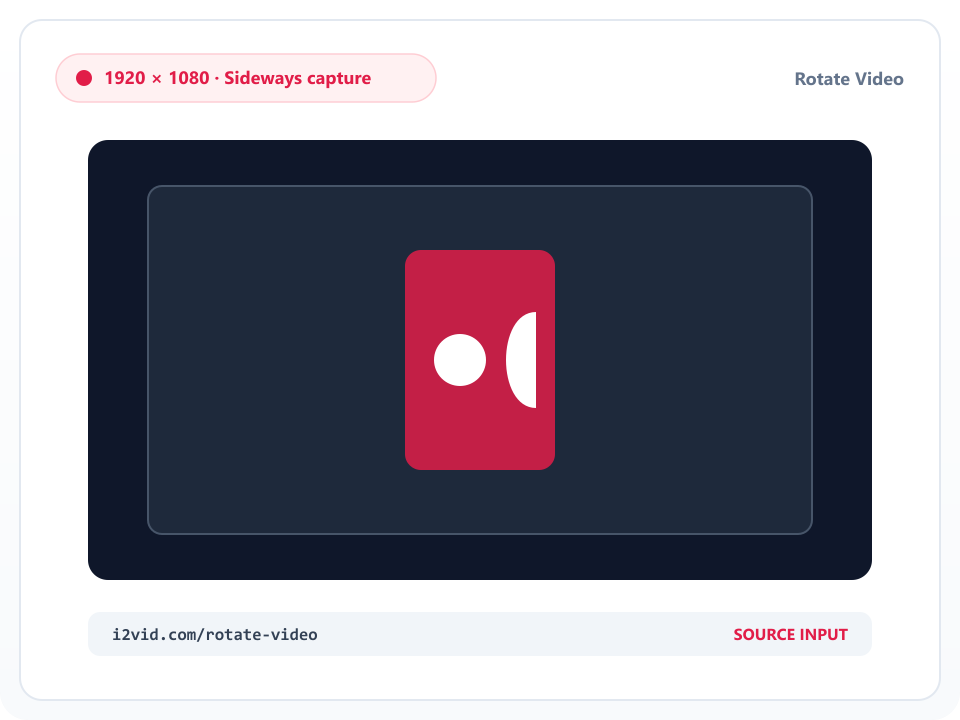

ลากวิดีโอของคุณมาวางบนหน้าจอ
เปิด Rotate Video แล้วเลือกไฟล์วิดีโอที่ตะแคง กลับหัว หรือกลับด้านของคุณ
หน้าจอจะแสดงทิศทางปัจจุบันของวิดีโอให้เห็นทันที
หมุน 90° / 180° หรือพลิกกระจกแนวนอนและแนวตั้ง
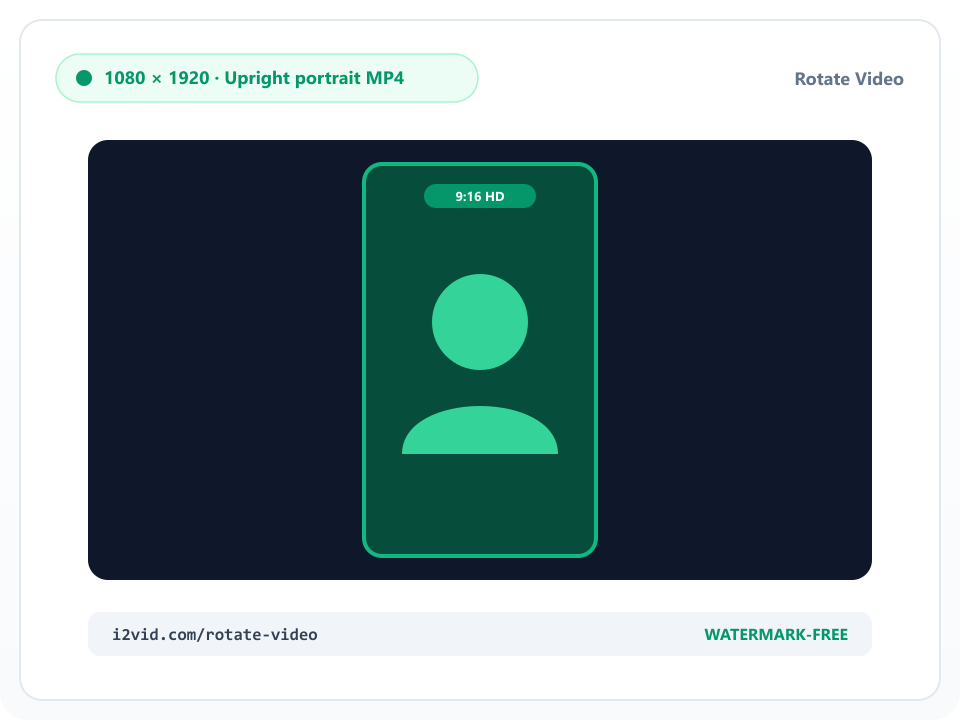
คลิกหมุน 90° ขวา, 90° ซ้าย หรือ 180° จนกว่าวิดีโอจะตั้งตรง สังเกตว่าความกว้างและความสูงจะสลับกันอัตโนมัติเมื่อหมุน 90°/270° เพื่อไม่ให้ภาพถูกตัด
ใช้ปุ่มพลิกแนวนอนเพื่อแก้ไขข้อความกลับด้านในวิดีโอจากกล้องหน้า หรือพลิกแนวตั้งสำหรับวิดีโอที่ถ่ายจากมุมสูง
หากข้อความบนกระดานไวท์บอร์ดหรือโลโก้บนเสื้อดูย้อนกลับในวิดีโอเซลฟี่ ให้คลิกพลิกแนวนอนหนึ่งครั้งเพื่อให้ตัวอักษรอ่านได้ปกติ
การบันทึกพิกเซลที่หมุนแล้วช่วยให้มั่นใจได้ว่า Windows Media Player, เว็บอัปโหลด และสมาร์ททีวีรุ่นเก่าจะไม่เล่นคลิปของคุณแบบตะแคงอีกต่อไป
ส่งออกวิดีโอที่แก้ไขทิศทางอย่างถาวรของคุณ
คลิก Export Video เพื่อบันทึกทิศทางใหม่ลงในเฟรมวิดีโอโดยตรง เพื่อให้ทีวีและเครื่องเล่นรุ่นเก่าที่ไม่อ่านข้อมูล Metadata แสดงผลวิดีโอในแนวที่ถูกต้อง
ดาวน์โหลดไฟล์ MP4 หรือ WebM ที่แก้ไขแล้วของคุณ
พร้อมใช้งาน Rotate Video แล้วหรือยัง?
เปิด Rotate Video ในเบราว์เซอร์ของคุณ—เป็นส่วนตัว 100% บนอุปกรณ์ของคุณ ไม่มีการอัปโหลดและไม่มีลายน้ำ เครื่องมือวิดีโอที่เกี่ยวข้อง: Crop Video, Resize Video, Webcam Recorder
คำถามที่พบบ่อยเกี่ยวกับ Rotate Video
คำตอบที่ใช้งานได้จริงสำหรับการส่งออกวิดีโอที่สะอาด รวดเร็ว และไม่มีลายน้ำโดยตรงในเบราว์เซอร์ของคุณ
การหมุน 90° จะทำให้ส่วนบนและส่วนล่างของวิดีโอถูกตัดออกหรือไม่?
ไม่ การตั้งค่าขนาดหน้าจอจะสลับกันโดยอัตโนมัติ (เช่น 1920×1080 จะกลายเป็น 1080×1920) โดยยังคงรักษาเฟรมภาพไว้ครบ 100%
ฉันสามารถรวมการหมุน 90° และการพลิกแนวนอนเข้าด้วยกันได้ไหม?
ได้ คุณสามารถรวมการหมุนและการพลิกแนวนอน/แนวตั้งเข้าด้วยกันได้ในการทำครั้งเดียว
วิดีโอส่วนตัวของฉันถูกอัปโหลดไปยังเซิร์ฟเวอร์หรือไม่?
ไม่เลย การหมุนวิดีโอจะทำงานแบบส่วนตัวภายในเบราว์เซอร์ของคุณเท่านั้น


