


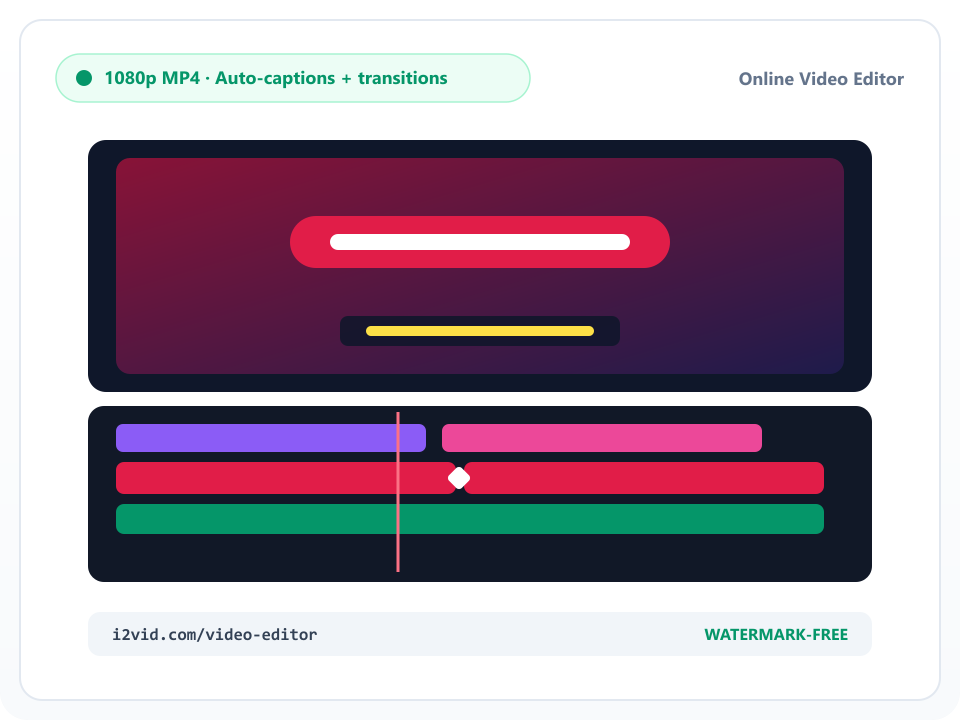

Импортирайте клиповете си и изберете съотношение на страните на видеото
Отворете Online Video Editor и плъзнете вашите MP4, MOV, WebM, PNG, JPG, MP3 или WAV файлове в панела Media — или щракнете върху Sample Project в менюто File, за да разгледате готова многопистова времева линия.
Изберете 16:9 (YouTube), 9:16 (Reels, TikTok и Shorts), 1:1 (квадрат) или 4:5 (портрет) от горната лента или раздела Size & background, за да се подравнят правилно всяка сцена и заглавие.
Редактирайте заглавия на място, генерирайте субтитри и добавете преходи
Отворете Text, за да добавите заглавие или долен трети елемент от 27 визуални пресета. Щракнете двукратно върху който и да е текст директно върху сцената, за да редактирате думите на място, и използвайте плаващото меню, за да коригирате типографията, цветовете, полетата за акцент или движението.
Отворете Captions и щракнете върху Create automatic captions, за да превърнете изговорения диалог в синхронизирани, редактируеми субтитри — след това отворете Transitions или Audio, за да добавите преход Crossfade и да активирате Duck under speech за вашата музикална писта.
Щракнете веднъж върху заглавие, за да го преместите, преоразмерите или завъртите; щракнете двукратно върху текста на платното, за да въведете нови думи директно на място.
Изберете вашия клип с фонова музика и активирайте Duck under speech, така че музиката да намалява плавно, когато звучи глас зад кадър или диалог.
Експортирайте готовия си 720p или 1080p MP4 или WebM файл локално
Натиснете Space, за да прегледате цялата си времева линия с преходи и синхронизирано аудио. Вашият активен проект се запазва автоматично в браузъра и може да бъде изтеглен като преносим .i2vid архив от менюто File.
Щракнете върху Export Video, изберете 720p HD или 1080p Full HD при 24, 30 или 60 FPS във формат MP4 или WebM и изтеглете готовото видео без никакви водни знаци.
Готови ли сте да използвате онлайн видео редактора?
Отворете Online Video Editor във вашия браузър — 100% поверително на вашето устройство, без качвания и без водни знаци. Свързани видео инструменти: Trim Video, Compress Video, Crop Video.
Често задавани въпроси за онлайн видео редактора
Практични отговори за получаване на чисти, бързи видео експорти без водни знаци директно във вашия браузър.
Добавя ли i2Vid онлайн видео редактор воден знак при експорт в 1080p?
Никога. И 720p, и 1080p MP4 и WebM експортите са 100% безплатни и напълно без водни знаци, без да е необходим акаунт.
Как работят автоматичните субтитри, без да качвам видеото си?
Разпознаването на реч работи поверително във вашия браузър на вашия собствен компютър, генерирайки редактируеми синхронизирани субтитри, без да изпраща аудио към външни сървъри.
Ще загубя ли хронологията си, ако случайно презаредя раздела?
Не. Вашите редакции по времевата линия и импортираните медии се кешират локално в браузъра и се възстановяват автоматично — освен това можете да запазите .i2vid архив по всяко време.


