


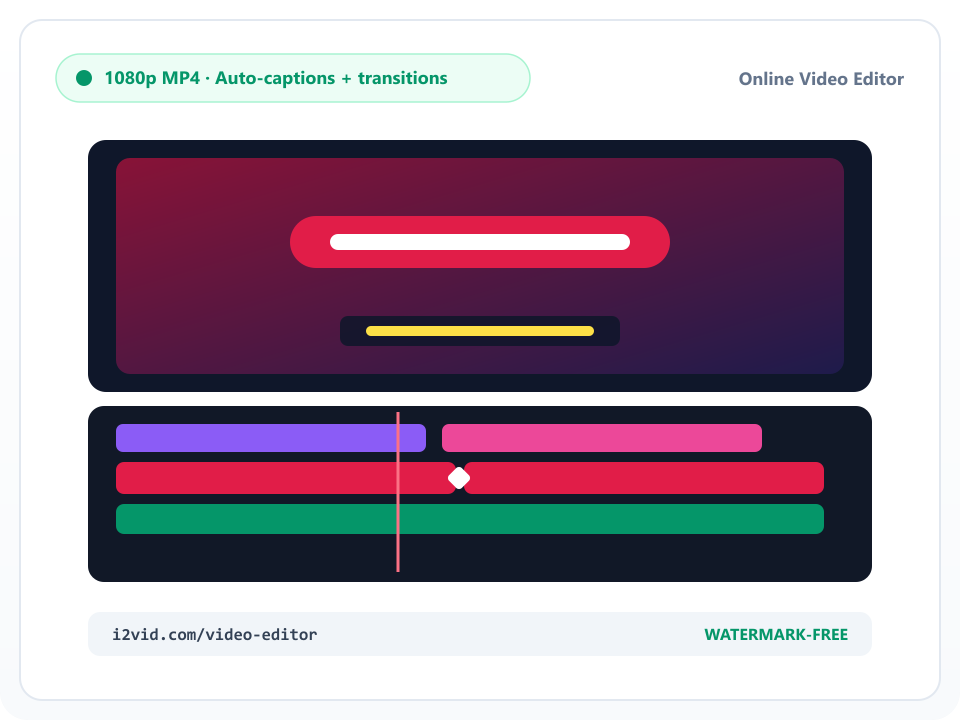

আপনার ক্লিপ ইমপোর্ট করুন এবং ভিডিওর অ্যাসপেক্ট রেশিও বেছে নিন
অনলাইন ভিডিও এডিটর খুলুন এবং আপনার MP4, MOV, WebM, PNG, JPG, MP3, বা WAV ফাইলগুলো মিডিয়া ড্রয়ারে ড্রপ করুন—অথবা মাল্টি-ট্র্যাক টাইমলাইন এক্সপ্লোর করতে ফাইল মেনু থেকে স্যাম্পল প্রজেক্টে ক্লিক করুন।
প্রতিটি সিন ও টাইটেল সঠিকভাবে ফ্রেম করার জন্য টপ বার বা সাইজ অ্যান্ড ব্যাকগ্রাউন্ড ট্যাব থেকে ১৬:৯ (ইউটিউব), ৯:১৬ (রিলস, টিকটক ও শর্টস), ১:১ (স্কয়ার), বা ৪:৫ (পোর্ট্রেট) সিলেক্ট করুন।
টাইটেল এডিট করুন, স্পিচ ক্যাপশন তৈরি করুন এবং ট্রানজিশন যোগ করুন
২৭টি ভিজ্যুয়াল প্রিসেট থেকে হেডিং বা লোয়ার থার্ড যোগ করতে টেক্সট খুলুন। যেকোনো টেক্সট সরাসরি এডিট করতে সেটির ওপর ডাবল-ক্লিক করুন এবং টাইপোগ্রাফি, কালার, হাইলাইট বক্স বা মোশন অ্যাডজাস্ট করতে ফ্লোটিং পিল মেনু ব্যবহার করুন।
ক্যাপশন খুলুন এবং স্পোকেন ডায়ালগ থেকে টাইমড, এডিটযোগ্য সাবটাইটেল কিউ তৈরি করতে 'ক্রিয়েট অটোমেটিক ক্যাপশন'-এ ক্লিক করুন—এরপর ক্রসফেড কাট যোগ করতে ট্রানজিশন বা অডিও খুলুন এবং মিউজিক ট্র্যাকে 'ডাক আন্ডার স্পিচ' এনাবল করুন।
যেকোনো টাইটেল মুভ, রিসাইজ বা রোটেট করতে সিঙ্গেল-ক্লিক করুন; সরাসরি টেক্সট পরিবর্তন করতে ক্যানভাসে থাকা টেক্সটের ওপর ডাবল-ক্লিক করুন।
আপনার ব্যাকগ্রাউন্ড মিউজিক ক্লিপ সিলেক্ট করুন এবং 'ডাক আন্ডার স্পিচ' এনাবল করুন যাতে ভয়েসওভার বা ডায়ালগ চলার সময় মিউজিক স্বয়ংক্রিয়ভাবে কমে যায়।
আপনার তৈরি করা 720p বা 1080p MP4 বা WebM ফাইলটি লোকালি এক্সপোর্ট করুন
লাইভ ট্রানজিশন ও সিনক্রোনাইজড অডিওসহ আপনার পুরো টাইমলাইন প্রিভিউ করতে স্পেস বার চাপুন। আপনার প্রজেক্ট ব্রাউজারে অটোমেটিক সেভ হয় এবং ফাইল মেনু থেকে .i2vid ব্যাকআপ হিসেবে ডাউনলোড করা যায়।
এক্সপোর্ট ভিডিওতে ক্লিক করুন, MP4 বা WebM ফরম্যাটে ৭২০p HD বা ১০৮০p Full HD (২৪, ৩০, বা ৬০ FPS) বেছে নিন এবং কোনো ওয়াটারমার্ক ছাড়াই আপনার ভিডিও ডাউনলোড করুন।
অনলাইন ভিডিও এডিটর ব্যবহারের জন্য প্রস্তুত?
আপনার ব্রাউজারে অনলাইন ভিডিও এডিটর খুলুন—এটি আপনার ডিভাইসে ১০০% প্রাইভেট, কোনো আপলোড বা ওয়াটারমার্ক ছাড়াই। সম্পর্কিত ভিডিও টুলস: ট্রিম ভিডিও, কম্প্রেস ভিডিও, ক্রপ ভিডিও।
অনলাইন ভিডিও এডিটর সম্পর্কিত সাধারণ প্রশ্নাবলী
ব্রাউজারে সরাসরি ক্লিন, ফাস্ট এবং ওয়াটারমার্ক-মুক্ত ভিডিও এক্সপোর্ট করার ব্যবহারিক সমাধান।
i2Vid অনলাইন ভিডিও এডিটর কি 1080p এক্সপোর্টে কোনো ওয়াটারমার্ক যোগ করে?
কখনোই না। ৭২০p এবং ১০৮০p MP4 ও WebM এক্সপোর্ট ১০০% ফ্রি এবং সম্পূর্ণ ওয়াটারমার্ক-মুক্ত, কোনো অ্যাকাউন্টের প্রয়োজন নেই।
ভিডিও আপলোড না করেই অটোমেটিক ক্যাপশন কীভাবে কাজ করে?
স্পিচ রিকগনিশন আপনার ব্রাউজারে ব্যক্তিগতভাবে কাজ করে, কোনো অডিও এক্সটারনাল সার্ভারে না পাঠিয়েই এডিটযোগ্য টাইমড ক্যাপশন তৈরি করে।
ভুলবশত ট্যাব রিফ্রেশ করলে কি আমার টাইমলাইন হারিয়ে যাবে?
না। আপনার টাইমলাইন এডিট এবং ইমপোর্ট করা মিডিয়া ব্রাউজারে লোকালি ক্যাশ থাকে এবং অটোমেটিক রিস্টোর হয়—আপনি যেকোনো সময় .i2vid ব্যাকআপ ফাইল সেভ করতে পারেন।


