



Impor klip Anda dan pilih rasio aspek video
Buka Online Video Editor dan tarik file MP4, MOV, WebM, PNG, JPG, MP3, atau WAV Anda ke dalam Media drawer—atau klik Sample Project di menu File untuk menjelajahi timeline multi-track yang sudah jadi.
Pilih 16:9 (YouTube), 9:16 (Reels, TikTok & Shorts), 1:1 (Square), atau 4:5 (Portrait) dari bar atas atau tab Size & background agar setiap adegan dan judul terbingkai dengan rapi.
Edit judul di tempat, buat caption ucapan, dan tambahkan transisi
Buka Text untuk menambahkan judul atau lower third dari 27 preset visual. Klik dua kali teks mana pun langsung di panggung untuk mengedit kata di tempat, dan gunakan menu apung untuk menyesuaikan tipografi, warna, kotak sorotan, atau gerakan.
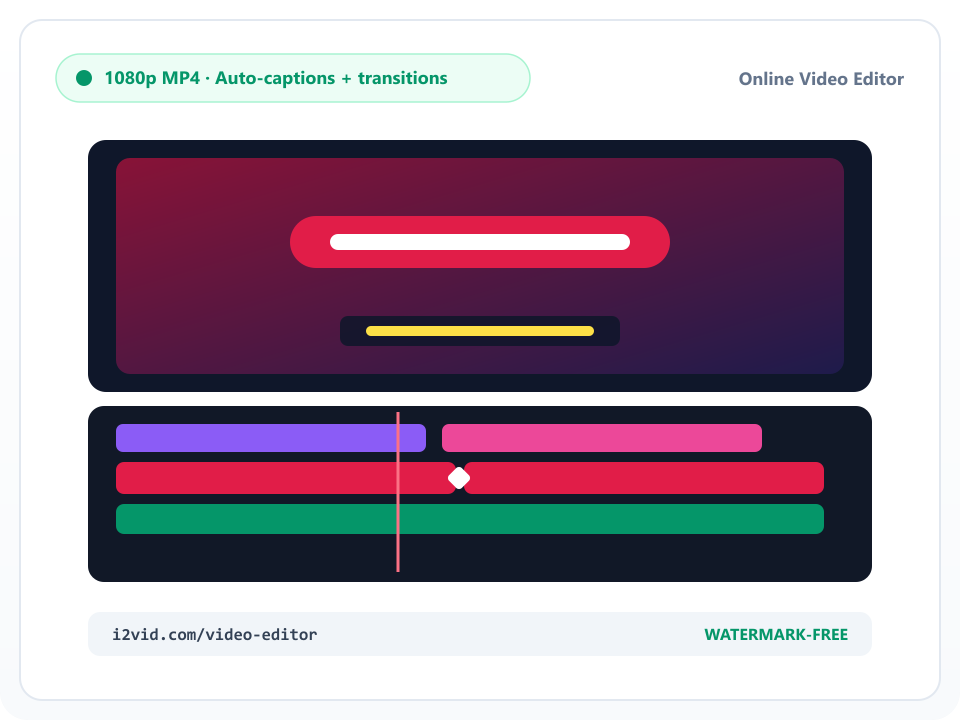
Buka Captions dan klik Create automatic captions untuk mengubah dialog lisan menjadi subtitle yang tepat waktu dan dapat diedit—lalu buka Transitions atau Audio untuk menambahkan potongan Crossfade dan aktifkan Duck under speech pada trek musik Anda.
Klik sekali pada judul mana pun untuk memindahkan, mengubah ukuran, atau memutar; klik dua kali teks di kanvas untuk mengetik kata pengganti langsung di tempat.
Pilih klip musik latar Anda dan aktifkan Duck under speech agar musik meredup dengan halus setiap kali sulih suara atau dialog diputar.
Ekspor MP4 atau WebM 720p atau 1080p hasil akhir Anda secara lokal
Tekan Space untuk mempratinjau seluruh timeline Anda dengan transisi langsung dan audio yang disinkronkan. Proyek aktif Anda tersimpan secara otomatis di browser dan juga dapat diunduh sebagai cadangan .i2vid dari File.
Klik Export Video, pilih 720p HD atau 1080p Full HD pada 24, 30, atau 60 FPS dalam format MP4 atau WebM, dan unduh video hasil akhir Anda tanpa watermark.
Siap menggunakan Editor Video Online?
Buka Online Video Editor di browser Anda—100% pribadi di perangkat Anda tanpa unggahan dan tanpa watermark. Alat video terkait: Trim Video, Compress Video, Crop Video.
FAQ Editor Video Online
Jawaban praktis untuk mendapatkan hasil ekspor video yang bersih, cepat, dan tanpa watermark langsung di browser Anda.
Apakah Editor Video Online i2Vid menambahkan watermark pada ekspor 1080p?
Tidak pernah. Baik ekspor MP4 maupun WebM 720p dan 1080p 100% gratis dan sepenuhnya tanpa watermark tanpa perlu akun.
Bagaimana cara kerja takarir otomatis tanpa mengunggah video saya?
Pengenalan ucapan berjalan secara pribadi di dalam browser di komputer Anda sendiri, menghasilkan caption tepat waktu yang dapat diedit tanpa mengirim audio ke server eksternal.
Apakah linimasa saya akan hilang jika saya tidak sengaja menyegarkan tab?
Tidak. Edit timeline dan media yang diimpor disimpan secara lokal di browser Anda dan dipulihkan secara otomatis—dan Anda dapat menyimpan file cadangan .i2vid kapan saja.


