


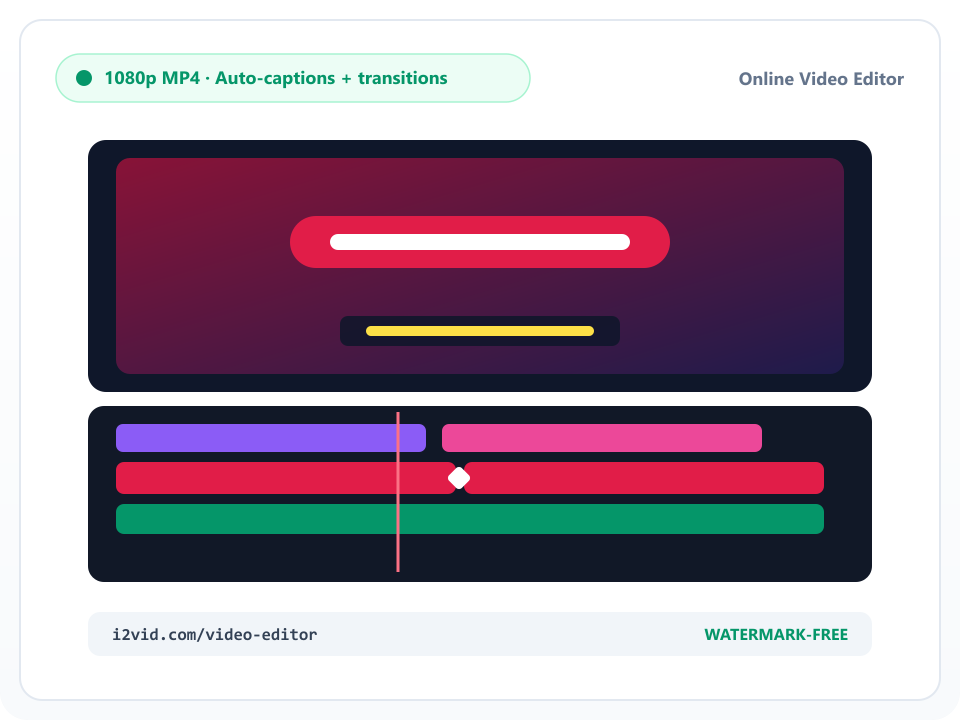

استورد مقاطعك واختر نسبة العرض إلى الارتفاع للفيديو
افتح محرر الفيديو عبر الإنترنت واسحب ملفات MP4 أو MOV أو WebM أو PNG أو JPG أو MP3 أو WAV إلى درج الوسائط، أو انقر على "مشروع تجريبي" (Sample Project) في قائمة الملفات لاستكشاف جدول زمني جاهز متعدد المسارات.
اختر 16:9 (لليوتيوب)، أو 9:16 (لـ Reels وTikTok وShorts)، أو 1:1 (مربع)، أو 4:5 (طولي) من الشريط العلوي أو علامة تبويب "الحجم والخلفية" لضمان تناسق المشاهد والعناوين.
حرر العناوين في مكانها، وأنشئ ترجمة للكلام، وأضف انتقالات
افتح "النصوص" لإضافة عنوان أو نص سفلي من بين 27 قالباً مرئياً. انقر نقراً مزدوجاً على أي نص مباشرة على مساحة العمل لتعديل الكلمات، واستخدم قائمة الخيارات المنبثقة لضبط الخط والألوان وصناديق التمييز أو الحركة.
افتح "الترجمة" وانقر على "إنشاء ترجمة تلقائية" لتحويل الحوار المنطوق إلى نصوص زمنية قابلة للتعديل، ثم افتح "الانتقالات" أو "الصوت" لإضافة تأثير التلاشي (Crossfade) وتفعيل خيار "خفض الصوت عند الكلام" لمسار الموسيقى.
انقر مرة واحدة على أي عنوان لتحريكه أو تغيير حجمه أو تدويره؛ انقر نقراً مزدوجاً على النص في مساحة العمل لكتابة كلمات بديلة مباشرة.
حدد مقطع الموسيقى الخلفية وقم بتفعيل خيار "خفض الصوت عند الكلام" (Duck under speech) ليتم خفض مستوى الموسيقى بسلاسة عند وجود تعليق صوتي أو حوار.
تصدير ملفات MP4 أو WebM بدقة 720p أو 1080p محلياً
اضغط على المسافة (Space) لمعاينة الجدول الزمني بالكامل مع الانتقالات والصوت المتزامن. يتم حفظ مشروعك تلقائياً في المتصفح ويمكنك أيضاً تنزيله كملف احتياطي .i2vid من قائمة الملفات.
انقر على "تصدير الفيديو"، واختر دقة 720p HD أو 1080p Full HD بمعدل 24 أو 30 أو 60 إطاراً في الثانية بصيغة MP4 أو WebM، وقم بتنزيل الفيديو النهائي بدون أي علامات مائية.
هل أنت مستعد لاستخدام محرر الفيديو عبر الإنترنت؟
افتح محرر الفيديو عبر الإنترنت في متصفحك—خصوصية 100% على جهازك بدون رفع ملفات وبدون علامات مائية. أدوات فيديو ذات صلة: قص الفيديو، ضغط الفيديو، اقتصاص الفيديو.
الأسئلة الشائعة حول محرر الفيديو i2Vid
إجابات عملية للحصول على تصدير فيديو نظيف وسريع وبدون علامات مائية مباشرة في متصفحك.
هل يضيف محرر الفيديو i2Vid علامة مائية إلى تصديرات 1080p؟
مطلقاً. تصدير الفيديو بدقة 720p و1080p بصيغة MP4 وWebM مجاني تماماً وبدون أي علامات مائية ولا يتطلب إنشاء حساب.
كيف تعمل التسميات التوضيحية التلقائية دون رفع الفيديو الخاص بي؟
يتم تشغيل التعرف على الكلام بخصوصية داخل متصفحك على جهازك الخاص، مما يولد ترجمة زمنية قابلة للتعديل دون إرسال الصوت إلى خوادم خارجية.
هل سأفقد الجدول الزمني إذا قمت بتحديث الصفحة عن طريق الخطأ؟
لا. يتم تخزين تعديلات الجدول الزمني والوسائط المستوردة محلياً في متصفحك واستعادتها تلقائياً، ويمكنك حفظ ملف احتياطي .i2vid في أي وقت.


