


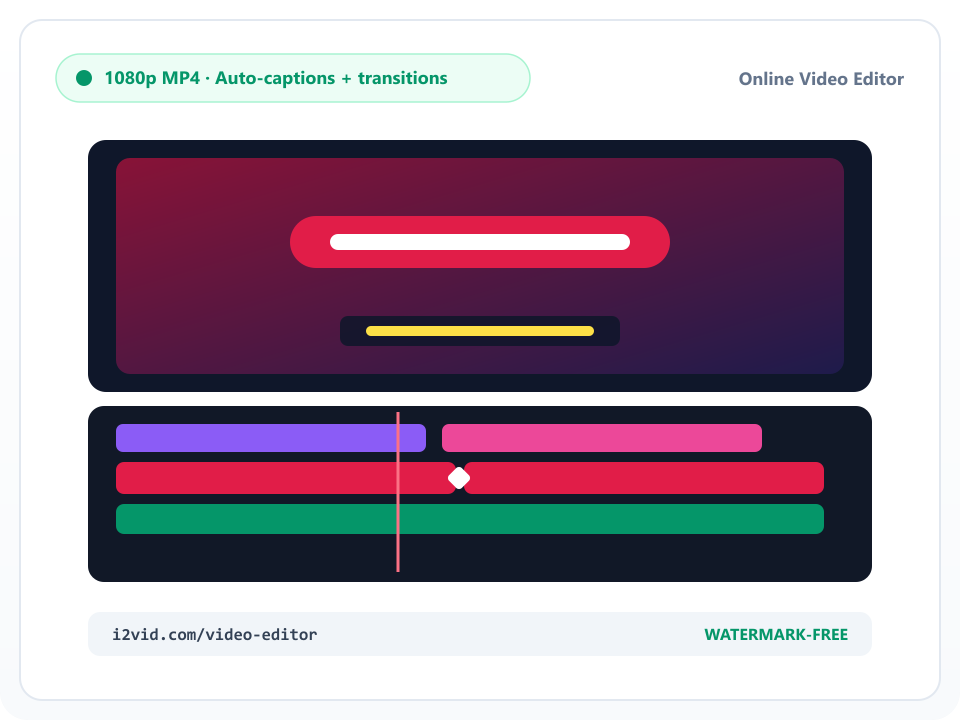

Importez vos clips et choisissez le format de la vidéo
Ouvrez l'éditeur vidéo en ligne et déposez vos fichiers MP4, MOV, WebM, PNG, JPG, MP3 ou WAV dans le tiroir Média, ou cliquez sur Projet exemple dans le menu Fichier pour explorer une timeline multi-piste prête à l'emploi.
Sélectionnez 16:9 (YouTube), 9:16 (Reels, TikTok & Shorts), 1:1 (Carré) ou 4:5 (Portrait) depuis la barre supérieure ou l'onglet Taille & arrière-plan pour que chaque scène et titre soit parfaitement cadré.
Modifiez les titres, générez des sous-titres et ajoutez des transitions
Ouvrez Texte pour ajouter un titre ou un tiers inférieur parmi 27 préréglages. Double-cliquez sur n'importe quel texte sur la scène pour le modifier directement, et utilisez le menu flottant pour ajuster la typographie, les couleurs, les encadrés ou l'animation.
Ouvrez Sous-titres et cliquez sur Créer des sous-titres automatiques pour transformer les dialogues en texte éditable, puis ouvrez Transitions ou Audio pour ajouter un fondu enchaîné et activer l'atténuation automatique sur votre piste musicale.
Cliquez une fois sur un titre pour le déplacer, le redimensionner ou le faire pivoter ; double-cliquez sur le texte sur la scène pour saisir vos propres mots.
Sélectionnez votre piste audio et activez Atténuer sous la voix pour que la musique baisse automatiquement lors des dialogues ou voix off.
Exportez localement vos vidéos MP4 ou WebM terminées en 720p ou 1080p
Appuyez sur Espace pour prévisualiser votre timeline avec transitions et audio synchronisé. Votre projet est enregistré automatiquement dans votre navigateur et peut être téléchargé en tant que sauvegarde .i2vid via Fichier.
Cliquez sur Exporter la vidéo, choisissez 720p HD ou 1080p Full HD à 24, 30 ou 60 FPS en format MP4 ou WebM, et téléchargez votre vidéo sans aucun filigrane.
Prêt à utiliser l'éditeur vidéo en ligne ?
Ouvrez l'éditeur vidéo en ligne dans votre navigateur : 100 % privé sur votre appareil, sans téléchargement serveur et sans filigrane. Outils vidéo associés : Couper vidéo, Compresser vidéo, Recadrer vidéo.
FAQ de l'éditeur vidéo en ligne
Réponses pratiques pour obtenir des exports vidéo propres, rapides et sans filigrane directement dans votre navigateur.
L'éditeur vidéo en ligne i2Vid ajoute-t-il un filigrane aux exportations 1080p ?
Jamais. Les exports MP4 et WebM en 720p et 1080p sont 100 % gratuits et sans aucun filigrane, sans création de compte requise.
Comment fonctionnent les sous-titres automatiques sans télécharger ma vidéo ?
La reconnaissance vocale s'exécute en privé dans votre navigateur sur votre propre ordinateur, générant des sous-titres éditables sans envoyer d'audio vers des serveurs externes.
Vais-je perdre ma timeline si j'actualise accidentellement l'onglet ?
Non. Vos modifications et médias importés sont mis en cache localement dans votre navigateur et restaurés automatiquement. Vous pouvez également enregistrer un fichier de sauvegarde .i2vid à tout moment.


