



导入片段并选择视频宽高比
打开 在线视频编辑器,将您的 MP4、MOV、WebM、PNG、JPG、MP3 或 WAV 文件拖入媒体库,或点击“文件”菜单中的“示例项目”来探索现成的多轨时间轴。
从顶部栏或“尺寸与背景”选项卡中选择 16:9 (YouTube)、9:16 (Reels, TikTok 及 Shorts)、1:1 (正方形) 或 4:5 (竖屏),确保每个场景和标题都能完美适配。
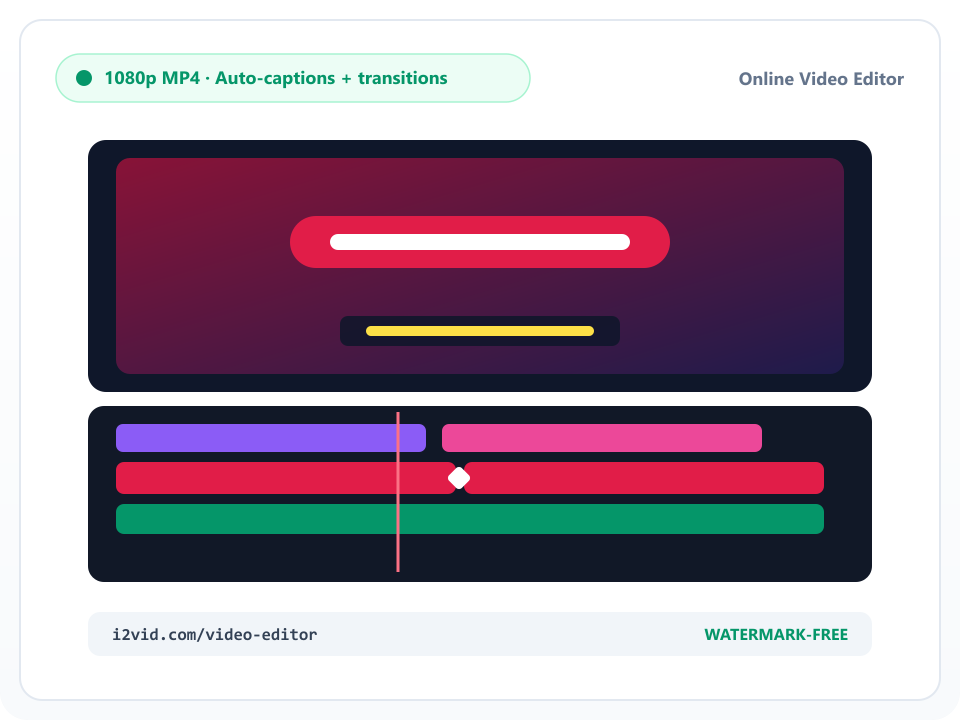
原地编辑标题、生成语音字幕并添加转场
打开“文本”以添加标题或下三分之一字幕,共有 27 种视觉预设可选。双击画布上的任何文本即可直接编辑,并使用浮动菜单调整排版、颜色、高亮框或动画效果。
打开“字幕”并点击“创建自动字幕”,将口述对话转换为带时间轴的可编辑字幕,然后打开“转场”或“音频”添加淡入淡出效果,并为音乐轨道启用“语音闪避”功能。
单击任何标题即可移动、缩放或旋转;双击画布上的文本即可直接输入替换内容。
选择您的背景音乐片段并启用“语音闪避”,这样当有人声旁白或对话时,音乐音量会自动平滑降低。
将完成的 720p 或 1080p MP4 或 WebM 视频导出到本地
按空格键预览带有实时转场和同步音频的完整时间轴。您的活动项目会自动保存在浏览器中,也可以通过“文件”菜单下载为便携的 .i2vid 备份文件。
点击“导出视频”,选择 720p HD 或 1080p Full HD(24、30 或 60 FPS),格式可选 MP4 或 WebM,即可下载无水印的成品视频。
在线视频编辑器常见问题解答
关于如何在浏览器中快速获得纯净、无水印视频导出的实用解答。
i2Vid 在线视频编辑器在导出 1080p 视频时会添加水印吗?
完全免费。720p 和 1080p 的 MP4 及 WebM 导出均 100% 免费且完全无水印,无需注册账号。
无需上传视频,自动字幕功能是如何工作的?
语音识别在您的浏览器和电脑本地运行,无需将音频发送至外部服务器即可生成可编辑的时间轴字幕。
如果我不小心刷新了标签页,时间轴会丢失吗?
不会。您的时间轴编辑内容和导入的媒体会缓存在本地浏览器中并自动恢复,您也可以随时保存 .i2vid 备份文件。


