



अपनी क्लिप्स इम्पोर्ट करें और वीडियो आस्पेक्ट रेशियो चुनें
ऑनलाइन वीडियो एडिटर खोलें और अपनी MP4, MOV, WebM, PNG, JPG, MP3, या WAV फाइलों को मीडिया ड्रॉअर में ड्रॉप करें—या मल्टी-ट्रैक टाइमलाइन देखने के लिए फाइल मेनू में 'Sample Project' पर क्लिक करें।
टॉप बार या 'Size & background' टैब से 16:9 (YouTube), 9:16 (Reels, TikTok और Shorts), 1:1 (Square), या 4:5 (Portrait) चुनें ताकि हर सीन और टाइटल सही ढंग से फ्रेम हो सके।
टाइटल को वहीं एडिट करें, स्पीच कैप्शन जनरेट करें और ट्रांज़िशन जोड़ें
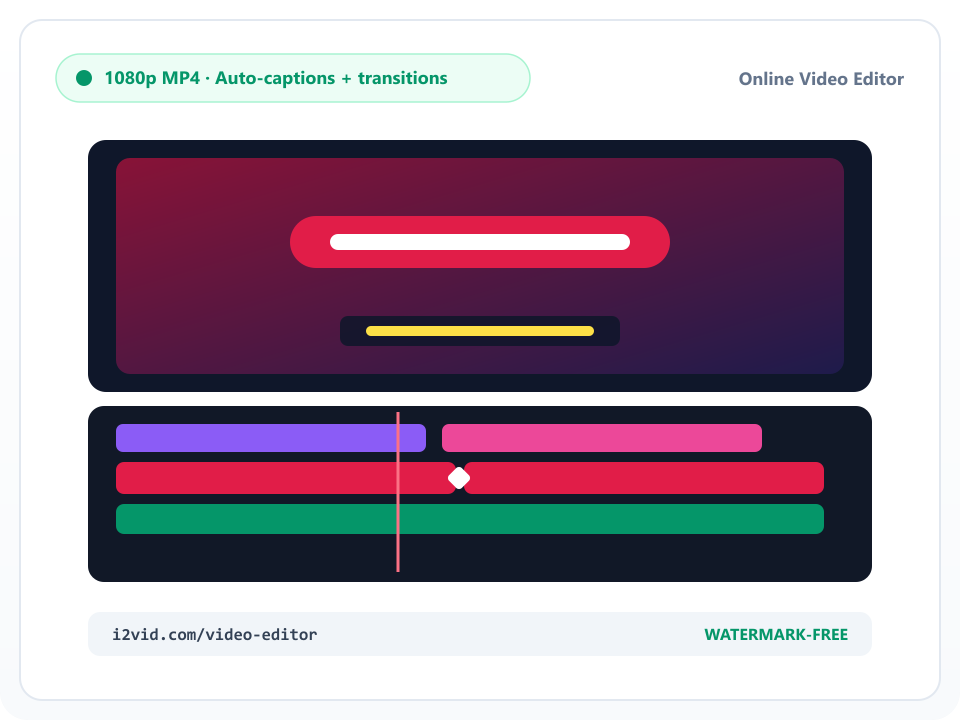
27 विजुअल प्रीसेट्स में से हेडिंग या लोअर थर्ड जोड़ने के लिए 'Text' खोलें। स्टेज पर किसी भी टेक्स्ट पर डबल-क्लिक करके उसे वहीं एडिट करें, और टाइपोग्राफी, कलर्स, हाईलाइट बॉक्स या मोशन को एडजस्ट करने के लिए फ्लोटिंग पिल मेनू का उपयोग करें।
बोली गई बातचीत को टाइम-बेस्ड, एडिट करने योग्य सबटाइटल में बदलने के लिए 'Captions' खोलें और 'Create automatic captions' पर क्लिक करें—फिर क्रॉसफेड कट जोड़ने और म्यूजिक ट्रैक पर 'Duck under speech' इनेबल करने के लिए ट्रांज़िशन या ऑडियो खोलें।
किसी भी टाइटल को मूव, रिसाइज या रोटेट करने के लिए सिंगल-क्लिक करें; शब्दों को बदलने के लिए कैनवास पर टेक्स्ट पर डबल-क्लिक करें।
अपने बैकग्राउंड म्यूजिक क्लिप को चुनें और 'Duck under speech' इनेबल करें ताकि जब भी वॉयसओवर या डायलॉग चले, तो म्यूजिक की आवाज अपने आप कम हो जाए।
अपने तैयार 720p या 1080p MP4 या WebM को स्थानीय रूप से एक्सपोर्ट करें
लाइव ट्रांज़िशन और सिंक्रोनाइज़्ड ऑडियो के साथ अपनी पूरी टाइमलाइन का प्रीव्यू देखने के लिए स्पेस दबाएं। आपका एक्टिव प्रोजेक्ट ब्राउज़र में अपने आप सेव हो जाता है और इसे फाइल मेनू से एक पोर्टेबल .i2vid बैकअप के रूप में भी डाउनलोड किया जा सकता है।
'Export Video' पर क्लिक करें, MP4 या WebM फॉर्मेट में 24, 30, या 60 FPS पर 720p HD या 1080p Full HD चुनें, और बिना किसी वॉटरमार्क के अपना तैयार वीडियो डाउनलोड करें।
क्या आप ऑनलाइन वीडियो एडिटर का उपयोग करने के लिए तैयार हैं?
अपने ब्राउज़र में ऑनलाइन वीडियो एडिटर खोलें—यह आपके डिवाइस पर 100% प्राइवेट है, जिसमें कोई अपलोड नहीं और कोई वॉटरमार्क नहीं है। संबंधित वीडियो टूल्स: Trim Video, Compress Video, Crop Video।
ऑनलाइन वीडियो एडिटर से संबंधित अक्सर पूछे जाने वाले प्रश्न
सीधे अपने ब्राउज़र में साफ, तेज़ और वॉटरमार्क-मुक्त वीडियो एक्सपोर्ट पाने के लिए व्यावहारिक उत्तर।
क्या i2Vid ऑनलाइन वीडियो एडिटर 1080p एक्सपोर्ट पर वॉटरमार्क जोड़ता है?
कभी नहीं। 720p और 1080p MP4 और WebM एक्सपोर्ट 100% मुफ्त हैं और पूरी तरह से वॉटरमार्क-मुक्त हैं, इसके लिए किसी अकाउंट की आवश्यकता नहीं है।
मेरा वीडियो अपलोड किए बिना ऑटोमैटिक कैप्शन कैसे काम करते हैं?
स्पीच रिकग्निशन आपके ब्राउज़र में आपके अपने कंप्यूटर पर प्राइवेट तरीके से चलता है, जो ऑडियो को बाहरी सर्वर पर भेजे बिना एडिट करने योग्य टाइम-बेस्ड कैप्शन बनाता है।
क्या गलती से टैब रिफ्रेश करने पर मेरी टाइमलाइन खो जाएगी?
नहीं। आपकी टाइमलाइन एडिट्स और इम्पोर्ट की गई मीडिया आपके ब्राउज़र में स्थानीय रूप से कैश (cache) हो जाती है और अपने आप रिस्टोर हो जाती है—और आप किसी भी समय .i2vid बैकअप फाइल सेव कर सकते हैं।


