


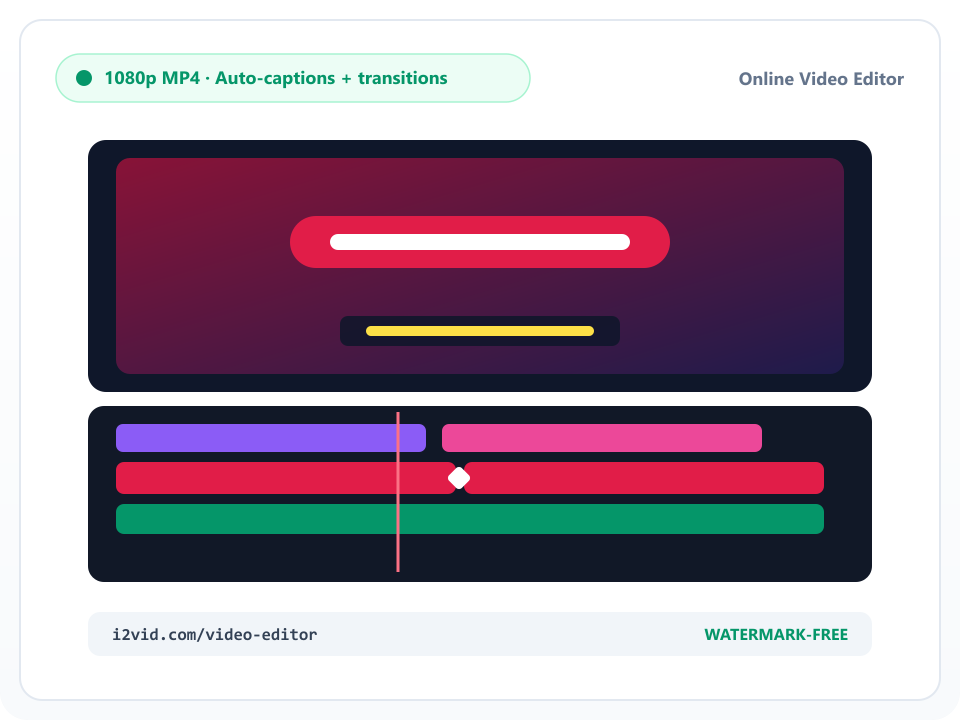

Importer klippene dine og velg sideforhold for videoen
Åpne Online Video Editor og dra dine MP4-, MOV-, WebM-, PNG-, JPG-, MP3- eller WAV-filer inn i mediepanelet – eller klikk på Eksempelprosjekt i Fil-menyen for å utforske en ferdig flerspors tidslinje.
Velg 16:9 (YouTube), 9:16 (Reels, TikTok og Shorts), 1:1 (Kvadratisk) eller 4:5 (Portrett) fra topplinjen eller fanen Størrelse og bakgrunn slik at hver scene og tittel rammes inn korrekt.
Rediger titler på stedet, generer tale-til-tekst og legg til overganger
Åpne Tekst for å legge til en overskrift eller nedre tredjedel fra 27 visuelle forhåndsinnstillinger. Dobbeltklikk på tekst direkte på lerretet for å redigere ord på stedet, og bruk den flytende menyen for å justere typografi, farger, uthevinger eller animasjon.
Åpne Teksting og klikk på Opprett automatisk teksting for å gjøre talt dialog om til tidsstyrte, redigerbare undertekster – åpne deretter Overganger eller Lyd for å legge til en krysstoning og aktivere Demping under tale på musikksporet ditt.
Klikk én gang på en tittel for å flytte, endre størrelse eller rotere den; dobbeltklikk på teksten på lerretet for å skrive inn nye ord direkte.
Velg bakgrunnsmusikk-klippet ditt og aktiver Demping under tale slik at musikken senkes jevnt hver gang en voiceover eller dialog spilles av.
Eksporter din ferdige 720p eller 1080p MP4 eller WebM lokalt
Trykk på Mellomrom for å forhåndsvise hele tidslinjen med levende overganger og synkronisert lyd. Det aktive prosjektet lagres automatisk i nettleseren og kan også lastes ned som en bærbar .i2vid-sikkerhetskopi fra Fil.
Klikk på Eksporter video, velg 720p HD eller 1080p Full HD med 24, 30 eller 60 FPS i MP4- eller WebM-format, og last ned den ferdige videoen uten vannmerker.
Klar for å bruke nettbasert videoredigerer?
Åpne Online Video Editor i nettleseren – 100 % privat på din enhet med null opplastinger og null vannmerker. Relaterte videoverktøy: Trim video, Komprimer video, Beskjær video.
Ofte stilte spørsmål om i2Vid nettbasert videoredigerer
Praktiske svar for å få rene, raske, vannmerkefrie videoeksport direkte i nettleseren.
Legger i2Vid nettbasert videoredigerer til vannmerke på 1080p-eksport?
Aldri. Både 720p og 1080p MP4- og WebM-eksport er 100 % gratis og helt uten vannmerker, uten at konto kreves.
Hvordan fungerer automatiske undertekster uten at jeg må laste opp videoen?
Talegjenkjenning kjøres privat i nettleseren på din egen datamaskin, og genererer redigerbar, tidsstyrt teksting uten å sende lyd til eksterne servere.
Mister jeg tidslinjen hvis jeg ved et uhell oppdaterer fanen?
Nei. Tidslinjeendringer og importerte medier lagres lokalt i nettleseren og gjenopprettes automatisk – og du kan lagre en .i2vid-sikkerhetskopi når som helst.


