


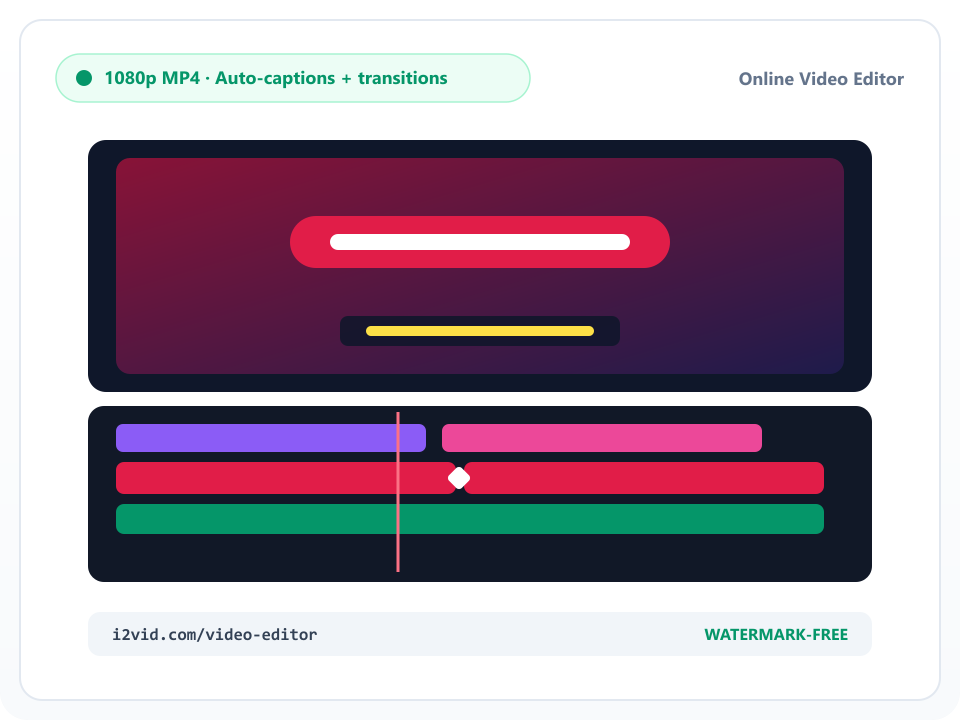

Importa tus clips y elige la relación de aspecto del video
Abre el Editor de Video Online y arrastra tus archivos MP4, MOV, WebM, PNG, JPG, MP3 o WAV al panel de medios, o haz clic en Proyecto de muestra en el menú Archivo para explorar una línea de tiempo multipista lista para usar.
Selecciona 16:9 (YouTube), 9:16 (Reels, TikTok y Shorts), 1:1 (Cuadrado) o 4:5 (Retrato) desde la barra superior o la pestaña Tamaño y fondo para que cada escena y título encajen perfectamente.
Edita títulos en el lugar, genera subtítulos y añade transiciones
Abre Texto para añadir un encabezado o tercio inferior desde 27 ajustes preestablecidos. Haz doble clic en cualquier texto sobre el lienzo para editarlo directamente y usa el menú flotante para ajustar tipografía, colores, cuadros de resaltado o movimiento.
Abre Subtítulos y haz clic en Crear subtítulos automáticos para convertir el diálogo hablado en subtítulos temporizados y editables; luego abre Transiciones o Audio para añadir un fundido y activar Atenuar bajo voz en tu pista de música.
Haz clic una vez en cualquier título para moverlo, cambiar su tamaño o rotarlo; haz doble clic en el texto sobre el lienzo para escribir el reemplazo directamente.
Selecciona tu clip de música de fondo y activa Atenuar bajo voz para que la música baje suavemente siempre que haya una voz en off o diálogo.
Exporta tu MP4 o WebM de 720p o 1080p finalizado localmente
Presiona Espacio para previsualizar tu línea de tiempo con transiciones y audio sincronizado. Tu proyecto activo se guarda automáticamente en el navegador y también puedes descargarlo como copia de seguridad .i2vid desde Archivo.
Haz clic en Exportar video, elige 720p HD o 1080p Full HD a 24, 30 o 60 FPS en formato MP4 o WebM, y descarga tu video final sin marcas de agua.
¿Listo para usar el editor de video en línea?
Abre el Editor de Video Online en tu navegador: 100% privado en tu dispositivo, sin subidas a la nube y sin marcas de agua. Herramientas relacionadas: Recortar video, Comprimir video, Cortar video.
Preguntas frecuentes sobre el editor de video en línea
Respuestas prácticas para obtener exportaciones de video limpias, rápidas y sin marcas de agua directamente en tu navegador.
¿i2Vid Online Video Editor añade marca de agua a las exportaciones en 1080p?
Nunca. Tanto las exportaciones en 720p como en 1080p (MP4 y WebM) son 100% gratuitas y sin marcas de agua, sin necesidad de cuenta.
¿Cómo funcionan los subtítulos automáticos sin subir mi video?
El reconocimiento de voz se ejecuta de forma privada dentro de tu navegador en tu propia computadora, generando subtítulos temporizados sin enviar audio a servidores externos.
¿Perderé mi línea de tiempo si refresco la pestaña por accidente?
No. Tus ediciones y archivos importados se almacenan localmente en tu navegador y se restauran automáticamente; además, puedes guardar un archivo de respaldo .i2vid en cualquier momento.


