


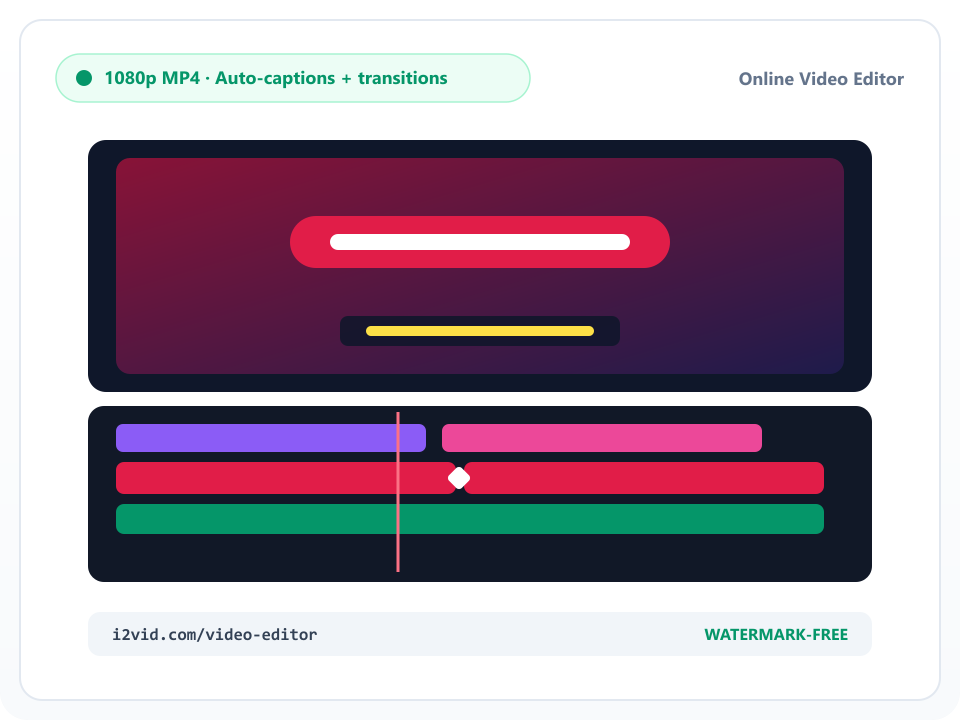

I-import ang iyong mga clip at piliin ang aspect ratio ng video
Buksan ang Online Video Editor at i-drop ang iyong mga MP4, MOV, WebM, PNG, JPG, MP3, o WAV file sa Media drawer—o i-click ang Sample Project sa File menu para subukan ang isang ready-made na multi-track timeline.
Pumili ng 16:9 (YouTube), 9:16 (Reels, TikTok & Shorts), 1:1 (Square), o 4:5 (Portrait) mula sa top bar o Size & background tab para maging maayos ang pagkaka-frame ng bawat scene at title.
I-edit ang mga title, gumawa ng speech captions, at magdagdag ng transitions
Buksan ang Text para magdagdag ng heading o lower third mula sa 27 visual presets. I-double-click ang anumang text sa stage para i-edit ang mga salita, at gamitin ang floating pill menu para i-adjust ang typography, kulay, highlight boxes, o motion.
Buksan ang Captions at i-click ang Create automatic captions para gawing timed, editable subtitle cues ang sinasalita—pagkatapos ay buksan ang Transitions o Audio para magdagdag ng Crossfade cut at i-enable ang Duck under speech sa iyong music track.
I-click nang isang beses ang anumang title para ilipat, i-resize, o i-rotate ito; i-double-click ang text sa canvas para mag-type ng bagong salita nang direkta.
Piliin ang iyong background music clip at i-enable ang Duck under speech para humina nang maayos ang musika tuwing may naririnig na voiceover o dialogue.
I-export ang iyong natapos na 720p o 1080p MP4 o WebM nang lokal
Pindutin ang Space para i-preview ang iyong buong timeline na may live transitions at synchronized audio. Ang iyong active project ay awtomatikong mase-save sa iyong browser at maaari ring i-download bilang portable .i2vid backup mula sa File.
I-click ang Export Video, piliin ang 720p HD o 1080p Full HD sa 24, 30, o 60 FPS sa MP4 o WebM format, at i-download ang iyong natapos na video nang walang watermark.
Handa na bang gamitin ang Online Video Editor?
Buksan ang Online Video Editor sa iyong browser—100% private sa iyong device na walang uploads at walang watermarks. Mga kaugnay na video tool: Trim Video, Compress Video, Crop Video.
Mga FAQ sa Online Video Editor
Mga praktikal na sagot para makakuha ng malinis, mabilis, at walang watermark na video export nang direkta sa iyong browser.
Naglalagay ba ang i2Vid Online Video Editor ng watermark sa mga 1080p export?
Hindi kailanman. Ang parehong 720p at 1080p MP4 at WebM exports ay 100% libre at walang watermark nang hindi nangangailangan ng account.
Paano gumagana ang mga awtomatikong caption nang hindi nag-a-upload ng video?
Ang speech recognition ay tumatakbo nang pribado sa loob ng iyong browser sa sarili mong computer, na gumagawa ng editable timed captions nang hindi nagpapadala ng audio sa mga external server.
Mawawala ba ang aking timeline kung aksidente kong ma-refresh ang tab?
Hindi. Ang iyong mga timeline edit at imported media ay naka-cache nang lokal sa iyong browser at awtomatikong naibabalik—at maaari kang mag-save ng .i2vid backup file anumang oras.


