



クリップをインポートして動画のアスペクト比を選択
オンライン動画エディタを開き、MP4、MOV、WebM、PNG、JPG、MP3、WAVファイルをメディアドロワーにドラッグ&ドロップします。または、ファイルメニューの「サンプルプロジェクト」をクリックして、完成済みのマルチトラックタイムラインを試すこともできます。
上部バーまたは「サイズと背景」タブから、16:9(YouTube)、9:16(リール、TikTok、ショート)、1:1(正方形)、4:5(ポートレート)を選択し、各シーンやタイトルをきれいに配置します。
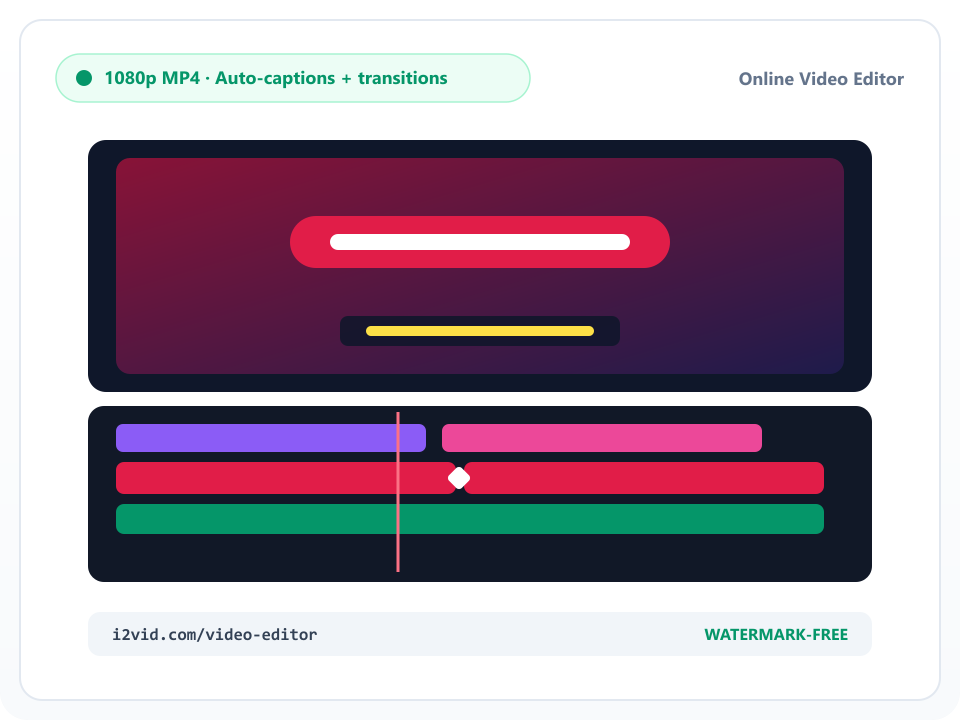
その場でタイトル編集、音声字幕の生成、遷移の追加
「テキスト」を開き、27種類の視覚プリセットから見出しや下部テロップを追加します。ステージ上のテキストをダブルクリックしてその場で編集し、フローティングメニューからタイポグラフィ、色、ハイライトボックス、モーションを調整します。
「字幕」を開き、「自動字幕を作成」をクリックして音声をタイミング調整済みの編集可能な字幕に変換します。その後、「遷移」や「オーディオ」を開いてクロスフェードを追加したり、音楽トラックの「音声に合わせてダッキング」を有効にします。
タイトルをシングルクリックして移動、サイズ変更、回転を行い、キャンバス上のテキストをダブルクリックして直接文字を入力します。
BGMクリップを選択し、「音声に合わせてダッキング」を有効にすると、ナレーションや会話がある時に音楽の音量が自動的に下がります。
完成した720pまたは1080pのMP4/WebM動画をローカルにエクスポート
スペースキーを押すと、ライブ遷移や同期されたオーディオを含むタイムライン全体をプレビューできます。プロジェクトはブラウザに自動保存され、ファイルメニューからポータブルな.i2vidバックアップとしてダウンロードも可能です。
「動画を書き出し」をクリックし、720p HDまたは1080p Full HD(24/30/60 FPS)のMP4またはWebM形式を選択して、透かしなしの動画をダウンロードします。
オンライン動画編集ツールを使う準備はできましたか?
ブラウザでオンライン動画エディタを開けば、アップロード不要で100%プライベートに利用可能。透かしも一切入りません。関連ツール: 動画トリミング、動画圧縮、動画クロップ。
オンライン動画編集ツールに関するよくある質問
ブラウザ上で透かしなしの動画を素早くきれいに書き出すための実践的な回答。
i2Vidオンライン動画編集ツールで1080p書き出し時に透かし(ウォーターマーク)は入りますか?
一切かかりません。720pおよび1080pのMP4/WebM書き出しは100%無料で、アカウント登録も不要です。透かしも入りません。
動画をアップロードせずに自動字幕機能はどうやって動作しますか?
音声認識はブラウザ内でローカルに実行されるため、音声を外部サーバーに送信することなく、編集可能な字幕を生成できます。
誤ってタブを更新した場合、タイムラインの内容は消えますか?
いいえ。タイムラインの編集内容やインポートしたメディアはブラウザ内にローカルキャッシュされ、自動的に復元されます。また、いつでも.i2vidバックアップファイルを保存できます。


