


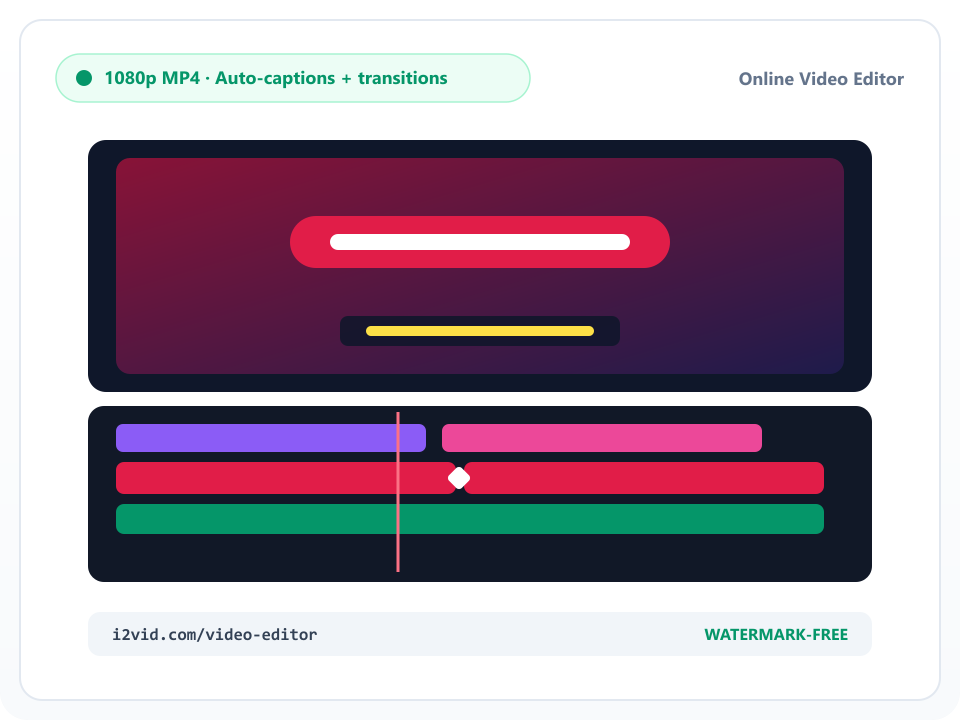

Importa le tue clip e scegli il formato video
Apri Editor Video Online e trascina i tuoi file MP4, MOV, WebM, PNG, JPG, MP3 o WAV nel pannello Media, oppure clicca su Progetto Esempio nel menu File per esplorare una timeline multitraccia già pronta.
Seleziona 16:9 (YouTube), 9:16 (Reels, TikTok e Shorts), 1:1 (Quadrato) o 4:5 (Ritratto) dalla barra superiore o dalla scheda Dimensioni e sfondo affinché ogni scena e titolo siano inquadrati correttamente.
Modifica i titoli sul posto, genera sottotitoli vocali e aggiungi transizioni
Apri Testo per aggiungere un'intestazione o un terzino da 27 preset visivi. Fai doppio clic su qualsiasi testo direttamente sullo stage per modificare le parole sul posto e usa il menu a comparsa per regolare tipografia, colori, riquadri di evidenziazione o movimento.
Apri Sottotitoli e clicca su Crea sottotitoli automatici per trasformare il parlato in sottotitoli temporizzati e modificabili, quindi apri Transizioni o Audio per aggiungere una dissolvenza incrociata e attivare il Ducking sotto la voce sulla tua traccia musicale.
Clicca una volta su qualsiasi titolo per spostarlo, ridimensionarlo o ruotarlo; fai doppio clic sul testo sulla canvas per digitare le parole sostitutive direttamente sul posto.
Seleziona la tua clip di musica di sottofondo e attiva Ducking sotto la voce affinché la musica si abbassi fluidamente ogni volta che viene riprodotto un voiceover o un dialogo.
Esporta localmente il tuo video finito in 720p o 1080p MP4 o WebM
Premi Spazio per visualizzare in anteprima la tua timeline completa con transizioni live e audio sincronizzato. Il tuo progetto attivo viene salvato automaticamente nel browser e può anche essere scaricato come backup portatile .i2vid dal menu File.
Clicca su Esporta Video, scegli 720p HD o 1080p Full HD a 24, 30 o 60 FPS in formato MP4 o WebM e scarica il tuo video finito senza watermark.
Pronto a usare l'Editor Video Online?
Apri l'Editor Video Online nel tuo browser: 100% privato sul tuo dispositivo, senza caricamenti e senza watermark. Strumenti video correlati: Taglia Video, Comprimi Video, Ritaglia Video.
Domande frequenti sull'Editor Video Online
Risposte pratiche per ottenere esportazioni video pulite, veloci e senza watermark direttamente nel tuo browser.
i2Vid Online Video Editor aggiunge una filigrana alle esportazioni 1080p?
Mai. Entrambe le esportazioni MP4 e WebM a 720p e 1080p sono gratuite al 100% e completamente prive di watermark, senza necessità di account.
Come funzionano i sottotitoli automatici senza caricare il video?
Il riconoscimento vocale viene eseguito privatamente all'interno del browser sul tuo computer, generando sottotitoli temporizzati modificabili senza inviare audio a server esterni.
Perderò la mia timeline se aggiorno accidentalmente la scheda?
No. Le modifiche alla timeline e i file multimediali importati vengono memorizzati localmente nel browser e ripristinati automaticamente; inoltre, puoi salvare un file di backup .i2vid in qualsiasi momento.


