


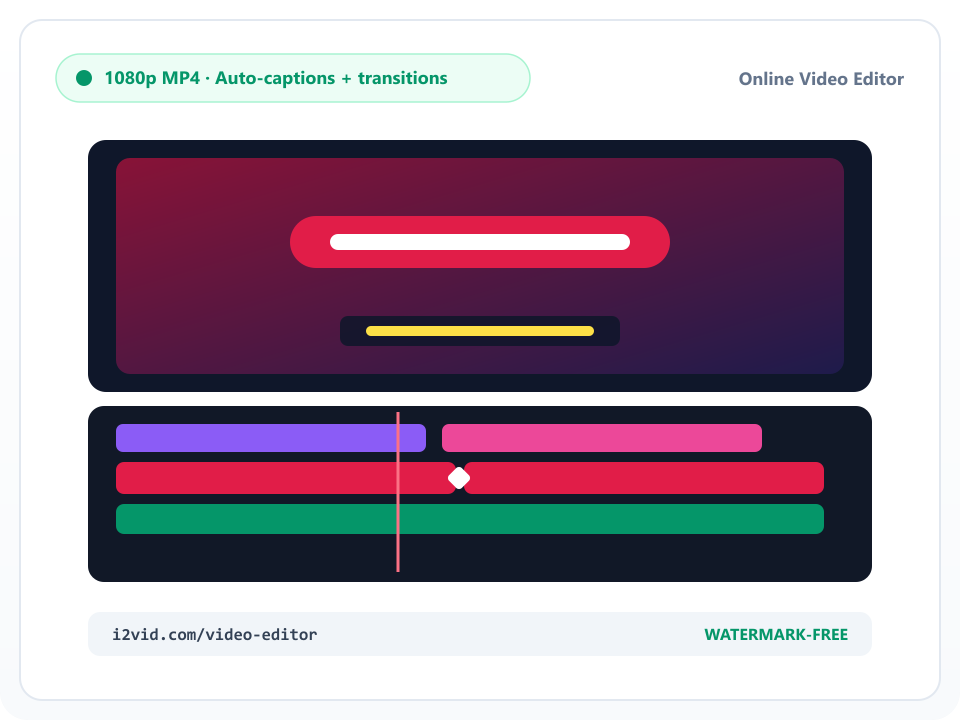

Uvozite svoje posnetke in izberite razmerje stranic videoposnetka
Odprite Spletni urejevalnik videoposnetkov in povlecite svoje MP4, MOV, WebM, PNG, JPG, MP3 ali WAV datoteke v predal za medije – ali kliknite Vzorčni projekt v meniju Datoteka, da raziščete že pripravljeno večstezno časovnico.
Izberite 16:9 (YouTube), 9:16 (Reels, TikTok in Shorts), 1:1 (kvadratno) ali 4:5 (pokončno) v zgornji vrstici ali na zavihku Velikost in ozadje, da bodo vsi prizori in naslovi pravilno kadrirani.
Urejajte naslove na mestu, ustvarite govorne podnapise in dodajte prehode
Odprite Besedilo, da dodate naslov ali spodnjo tretjino izmed 27 vizualnih predlog. Dvokliknite katero koli besedilo neposredno na odru, da uredite besede na mestu, in uporabite lebdeči meni za prilagoditev tipografije, barv, poudarjenih polj ali gibanja.
Odprite Podnapisi in kliknite Ustvari samodejne podnapise, da govorjeni dialog spremenite v časovno usklajene, uredljive podnapise – nato odprite Prehodi ali Zvok, da dodate prehod s prelivanjem in omogočite utišanje glasbe pod govorom.
Z enim klikom izberite kateri koli naslov za premikanje, spreminjanje velikosti ali vrtenje; dvokliknite besedilo na platnu, da neposredno vnesete nadomestne besede.
Izberite svoj glasbeni posnetek v ozadju in omogočite utišanje pod govorom, da se glasba gladko zniža, kadar koli se predvaja govor ali dialog.
Izvozite končan videoposnetek v ločljivosti 720p ali 1080p v formatu MP4 ali WebM lokalno
Pritisnite preslednico za predogled celotne časovnice s prehodi v živo in sinhroniziranim zvokom. Vaš aktivni projekt se samodejno shrani v brskalnik in ga lahko prenesete tudi kot prenosljivo .i2vid varnostno kopijo iz menija Datoteka.
Kliknite Izvozi video, izberite 720p HD ali 1080p Full HD pri 24, 30 ali 60 FPS v formatu MP4 ali WebM in prenesite svoj končani videoposnetek brez vodnih žigov.
Ste pripravljeni na uporabo spletnega urejevalnika videoposnetkov?
Odprite Spletni urejevalnik videoposnetkov v svojem brskalniku – 100 % zasebno na vaši napravi, brez nalaganja in brez vodnih žigov. Sorodna video orodja: Obreži video, Stisni video, Obreži video.
Pogosta vprašanja o spletnem urejevalniku videoposnetkov i2Vid
Praktični odgovori za pridobitev čistih, hitrih izvozov videoposnetkov brez vodnih žigov neposredno v vašem brskalniku.
Ali spletni urejevalnik videoposnetkov i2Vid doda vodni žig pri izvozu v 1080p?
Nikoli. Tako 720p kot 1080p MP4 in WebM izvozi so 100 % brezplačni in popolnoma brez vodnih žigov, brez potrebe po računu.
Kako delujejo samodejni podnapisi brez nalaganja videoposnetka?
Prepoznavanje govora poteka zasebno v vašem brskalniku na vašem računalniku, kar ustvari uredljive časovno usklajene podnapise, ne da bi pošiljalo zvok na zunanje strežnike.
Ali bom izgubil časovnico, če po nesreči osvežim zavihek?
Ne. Vaše spremembe na časovnici in uvoženi mediji so predpomnjeni lokalno v vašem brskalniku in se samodejno obnovijo – varnostno kopijo .i2vid pa lahko kadar koli shranite.


