


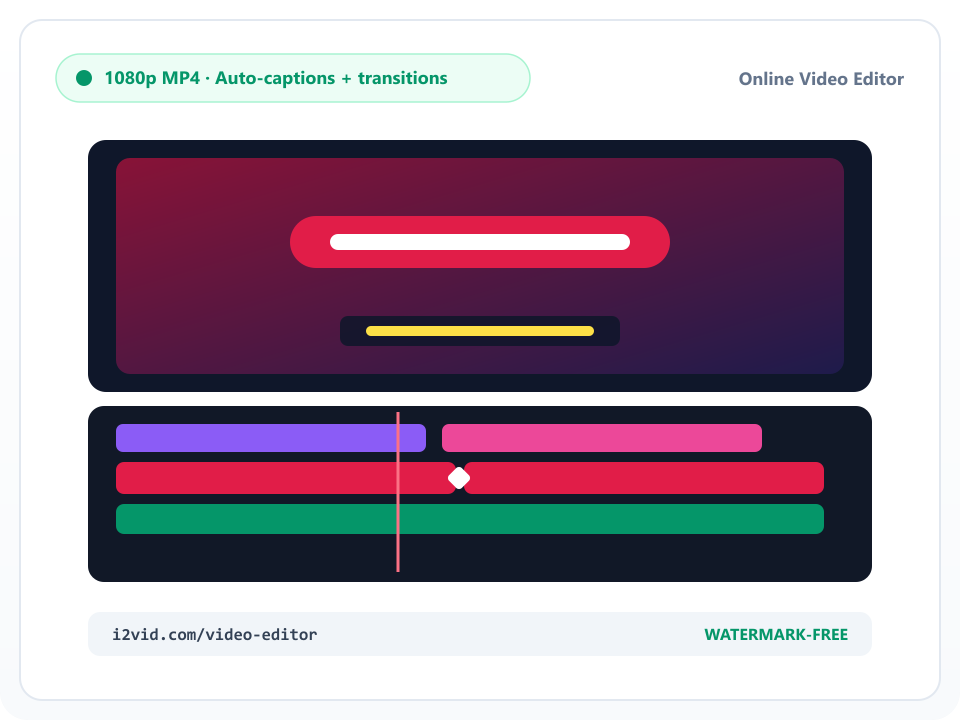

นำเข้าคลิปและเลือกสัดส่วนภาพวิดีโอของคุณ
เปิด Online Video Editor แล้วลากไฟล์ MP4, MOV, WebM, PNG, JPG, MP3 หรือ WAV ของคุณลงในช่อง Media หรือคลิก Sample Project ในเมนู File เพื่อสำรวจไทม์ไลน์หลายแทร็กที่เตรียมไว้ให้
เลือก 16:9 (YouTube), 9:16 (Reels, TikTok และ Shorts), 1:1 (สี่เหลี่ยมจัตุรัส) หรือ 4:5 (แนวตั้ง) จากแถบด้านบนหรือแท็บ Size & background เพื่อให้ทุกฉากและข้อความจัดวางได้อย่างลงตัว
แก้ไขข้อความบนหน้าจอ สร้างคำบรรยายเสียง และเพิ่มการเปลี่ยนฉาก
เปิด Text เพื่อเพิ่มหัวข้อหรือข้อความส่วนล่างจากพรีเซ็ตสำเร็จรูป 27 แบบ ดับเบิลคลิกที่ข้อความบนหน้าจอเพื่อแก้ไขคำได้ทันที และใช้เมนูแบบลอยเพื่อปรับรูปแบบตัวอักษร สี กล่องไฮไลท์ หรือการเคลื่อนไหว
เปิด Captions และคลิก Create automatic captions เพื่อเปลี่ยนบทสนทนาเป็นคำบรรยายที่ตรงเวลาและแก้ไขได้ จากนั้นเปิด Transitions หรือ Audio เพื่อเพิ่มการเปลี่ยนฉากแบบ Crossfade และเปิดใช้งาน Duck under speech บนแทร็กเพลงของคุณ
คลิกที่ข้อความเพื่อย้าย ปรับขนาด หรือหมุน; ดับเบิลคลิกที่ข้อความบนหน้าจอเพื่อพิมพ์คำใหม่แทนที่ได้ทันที
เลือกคลิปเพลงพื้นหลังของคุณและเปิดใช้งาน Duck under speech เพื่อให้เสียงเพลงเบาลงอย่างนุ่มนวลเมื่อมีเสียงบรรยายหรือบทสนทนา
ส่งออกไฟล์ MP4 หรือ WebM ความละเอียด 720p หรือ 1080p ที่ตัดต่อเสร็จแล้วลงเครื่อง
กด Space เพื่อดูตัวอย่างไทม์ไลน์ทั้งหมดพร้อมการเปลี่ยนฉากและเสียงที่ซิงค์กัน โปรเจกต์ของคุณจะถูกบันทึกอัตโนมัติในเบราว์เซอร์และสามารถดาวน์โหลดเป็นไฟล์สำรอง .i2vid ได้จากเมนู File
คลิก Export Video เลือกความละเอียด 720p HD หรือ 1080p Full HD ที่ 24, 30 หรือ 60 FPS ในรูปแบบ MP4 หรือ WebM แล้วดาวน์โหลดวิดีโอของคุณโดยไม่มีลายน้ำ
พร้อมใช้งานโปรแกรมตัดต่อวิดีโอออนไลน์แล้วหรือยัง?
เปิด Online Video Editor ในเบราว์เซอร์ของคุณ เป็นส่วนตัว 100% บนอุปกรณ์ของคุณโดยไม่ต้องอัปโหลดและไม่มีลายน้ำ เครื่องมือวิดีโอที่เกี่ยวข้อง: Trim Video, Compress Video, Crop Video
คำถามที่พบบ่อยเกี่ยวกับโปรแกรมตัดต่อวิดีโอออนไลน์
คำตอบสำหรับการส่งออกวิดีโอที่สะอาด รวดเร็ว และไม่มีลายน้ำโดยตรงในเบราว์เซอร์ของคุณ
โปรแกรมตัดต่อวิดีโอออนไลน์ i2Vid ใส่ลายน้ำในไฟล์ส่งออกความละเอียด 1080p หรือไม่?
ไม่เสียค่าใช้จ่าย การส่งออกไฟล์ MP4 และ WebM ทั้งความละเอียด 720p และ 1080p นั้นฟรี 100% และไม่มีลายน้ำโดยไม่ต้องสมัครสมาชิก
ระบบสร้างคำบรรยายอัตโนมัติทำงานอย่างไรโดยไม่ต้องอัปโหลดวิดีโอ?
ระบบจดจำเสียงทำงานแบบส่วนตัวภายในเบราว์เซอร์บนคอมพิวเตอร์ของคุณ โดยสร้างคำบรรยายที่ตรงเวลาและแก้ไขได้โดยไม่ต้องส่งเสียงไปยังเซิร์ฟเวอร์ภายนอก
หากเผลอกดรีเฟรชแท็บ ไทม์ไลน์ที่ทำไว้จะหายไปหรือไม่?
ไม่หาย การแก้ไขไทม์ไลน์และสื่อที่คุณนำเข้าจะถูกแคชไว้ในเบราว์เซอร์และกู้คืนโดยอัตโนมัติ และคุณสามารถบันทึกไฟล์สำรอง .i2vid ได้ตลอดเวลา


