


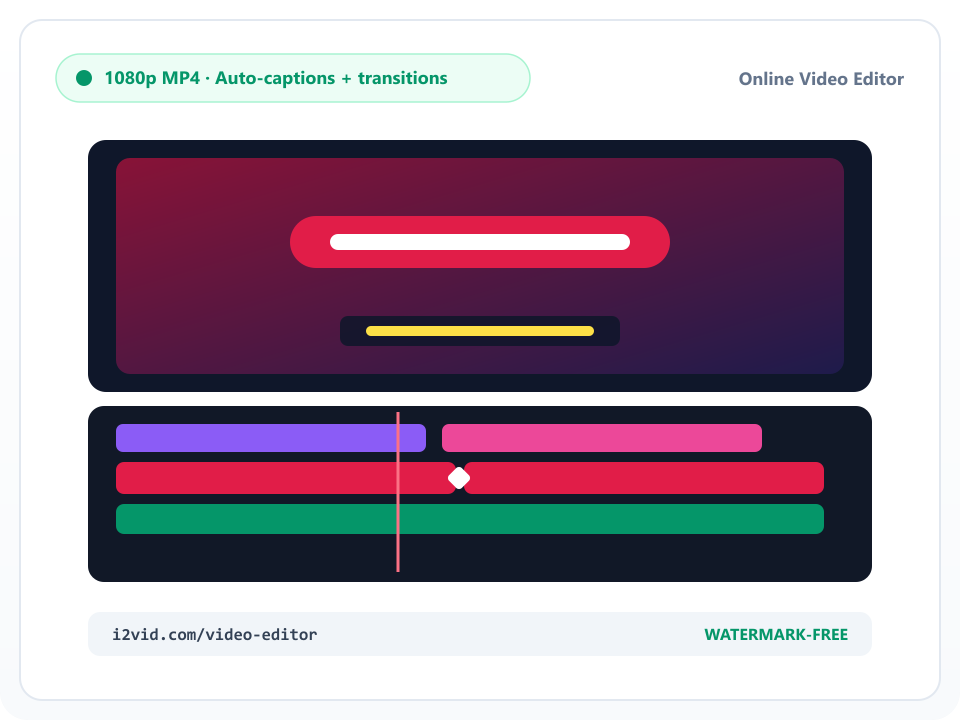

Nhập clip và chọn tỷ lệ khung hình video
Mở Online Video Editor và kéo thả các tệp MP4, MOV, WebM, PNG, JPG, MP3 hoặc WAV của bạn vào ngăn Media—hoặc nhấp vào Sample Project trong menu File để khám phá dòng thời gian đa lớp có sẵn.
Chọn 16:9 (YouTube), 9:16 (Reels, TikTok & Shorts), 1:1 (Vuông) hoặc 4:5 (Dọc) từ thanh trên cùng hoặc tab Size & background để đảm bảo mọi cảnh quay và tiêu đề đều được căn chỉnh hoàn hảo.
Chỉnh sửa tiêu đề trực tiếp, tạo phụ đề giọng nói và thêm chuyển cảnh
Mở Text để thêm tiêu đề hoặc chú thích từ 27 mẫu có sẵn. Nhấp đúp vào bất kỳ văn bản nào trên khung hình để chỉnh sửa trực tiếp, và sử dụng menu nổi để điều chỉnh kiểu chữ, màu sắc, khung nền hoặc hiệu ứng chuyển động.
Mở Captions và nhấp Create automatic captions để chuyển lời thoại thành phụ đề có thời gian khớp, có thể chỉnh sửa—sau đó mở Transitions hoặc Audio để thêm hiệu ứng Crossfade và bật Duck under speech cho bản nhạc nền của bạn.
Nhấp một lần vào bất kỳ tiêu đề nào để di chuyển, thay đổi kích thước hoặc xoay; nhấp đúp vào văn bản trên khung hình để nhập nội dung thay thế trực tiếp.
Chọn clip nhạc nền của bạn và bật Duck under speech để nhạc tự động giảm âm lượng mượt mà mỗi khi có giọng nói hoặc lời thoại phát ra.
Xuất video MP4 hoặc WebM 720p hoặc 1080p đã hoàn thiện về máy
Nhấn Space để xem trước toàn bộ dòng thời gian với các hiệu ứng chuyển cảnh và âm thanh đã đồng bộ. Dự án của bạn sẽ tự động lưu trong trình duyệt và có thể tải xuống dưới dạng tệp sao lưu .i2vid từ menu File.
Nhấp Export Video, chọn 720p HD hoặc 1080p Full HD ở tốc độ 24, 30 hoặc 60 FPS định dạng MP4 hoặc WebM, và tải xuống video hoàn thiện mà không có dấu bản quyền.
Bạn đã sẵn sàng sử dụng Trình chỉnh sửa video trực tuyến?
Mở Online Video Editor trên trình duyệt của bạn—bảo mật 100% trên thiết bị của bạn, không cần tải lên và không đóng dấu bản quyền. Các công cụ video liên quan: Trim Video, Compress Video, Crop Video.
Câu hỏi thường gặp về Trình chỉnh sửa video trực tuyến
Giải pháp thực tế để xuất video sạch, nhanh, không đóng dấu bản quyền ngay trên trình duyệt.
i2Vid có thêm hình mờ (watermark) vào các bản xuất 1080p không?
Không bao giờ. Cả hai định dạng xuất MP4 và WebM ở độ phân giải 720p và 1080p đều miễn phí 100% và hoàn toàn không có dấu bản quyền, không cần tạo tài khoản.
Tính năng phụ đề tự động hoạt động như thế nào mà không cần tải video lên?
Nhận dạng giọng nói chạy riêng tư bên trong trình duyệt trên máy tính của bạn, tạo phụ đề có thời gian khớp mà không cần gửi âm thanh đến máy chủ bên ngoài.
Tôi có bị mất tiến trình trên dòng thời gian nếu vô tình làm mới tab không?
Không. Các chỉnh sửa trên dòng thời gian và tệp phương tiện đã nhập được lưu trữ cục bộ trong trình duyệt và tự động khôi phục—bạn cũng có thể lưu tệp sao lưu .i2vid bất cứ lúc nào.


