


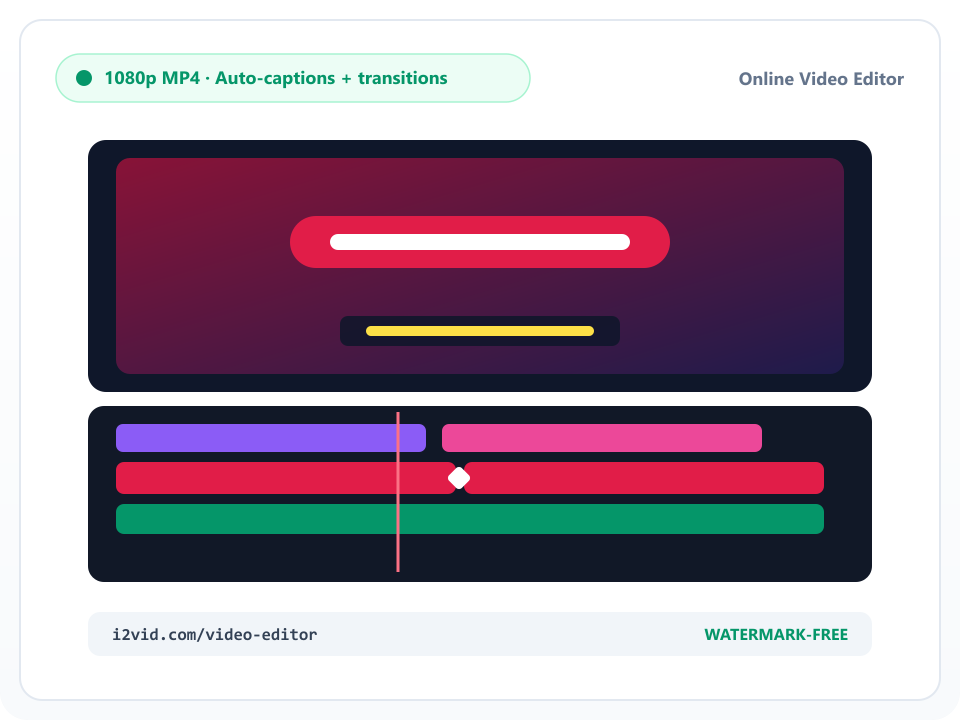

Clips importieren und Seitenverhältnis wählen
Öffnen Sie den Online Video Editor und ziehen Sie Ihre MP4-, MOV-, WebM-, PNG-, JPG-, MP3- oder WAV-Dateien in den Medienbereich – oder klicken Sie im Datei-Menü auf „Beispielprojekt“, um eine fertige Multi-Track-Timeline zu erkunden.
Wählen Sie 16:9 (YouTube), 9:16 (Reels, TikTok & Shorts), 1:1 (Quadratisch) oder 4:5 (Hochformat) aus der oberen Leiste oder dem Tab „Größe & Hintergrund“, damit jede Szene und jeder Titel perfekt eingerahmt ist.
Titel direkt bearbeiten, Untertitel generieren und Übergänge hinzufügen
Öffnen Sie „Text“, um eine Überschrift oder einen unteren Drittel-Text aus 27 visuellen Vorlagen hinzuzufügen. Doppelklicken Sie auf einen beliebigen Text auf der Arbeitsfläche, um ihn direkt zu bearbeiten, und nutzen Sie das schwebende Menü, um Typografie, Farben, Hervorhebungsboxen oder Animationen anzupassen.
Öffnen Sie „Untertitel“ und klicken Sie auf „Automatische Untertitel erstellen“, um gesprochene Dialoge in zeitlich abgestimmte, bearbeitbare Untertitel umzuwandeln – öffnen Sie dann „Übergänge“ oder „Audio“, um einen Überblendungseffekt hinzuzufügen und die Musikabsenkung bei Sprache zu aktivieren.
Klicken Sie einen Titel an, um ihn zu verschieben, zu skalieren oder zu drehen; doppelklicken Sie auf den Text auf der Arbeitsfläche, um ihn direkt zu ändern.
Wählen Sie Ihren Hintergrundmusik-Clip aus und aktivieren Sie „Musikabsenkung bei Sprache“, damit die Musik automatisch leiser wird, sobald ein Voiceover oder Dialog zu hören ist.
Exportieren Sie Ihr fertiges 720p- oder 1080p-Video lokal als MP4 oder WebM
Drücken Sie die Leertaste, um Ihre gesamte Timeline mit Live-Übergängen und synchronisiertem Audio in der Vorschau zu sehen. Ihr aktives Projekt wird automatisch in Ihrem Browser gespeichert und kann jederzeit über „Datei“ als portable .i2vid-Sicherungsdatei heruntergeladen werden.
Klicken Sie auf „Video exportieren“, wählen Sie 720p HD oder 1080p Full HD mit 24, 30 oder 60 FPS im MP4- oder WebM-Format und laden Sie Ihr fertiges Video ohne Wasserzeichen herunter.
Bereit für den Online-Video-Editor?
Öffnen Sie den Online Video Editor in Ihrem Browser – 100% privat auf Ihrem Gerät, ohne Uploads und ohne Wasserzeichen. Verwandte Videotools: Video zuschneiden, Video komprimieren, Video beschneiden.
Häufig gestellte Fragen zum Online-Video-Editor
Praktische Antworten für saubere, schnelle und wasserzeichenfreie Video-Exporte direkt in Ihrem Browser.
Fügt der i2Vid Online-Video-Editor bei 1080p-Exporten ein Wasserzeichen hinzu?
Niemals. Sowohl 720p- als auch 1080p-MP4- und WebM-Exporte sind zu 100% kostenlos und komplett ohne Wasserzeichen, ohne dass ein Konto erforderlich ist.
Wie funktionieren automatische Untertitel, ohne dass ich mein Video hochladen muss?
Die Spracherkennung läuft privat in Ihrem Browser auf Ihrem eigenen Computer und generiert bearbeitbare, zeitlich abgestimmte Untertitel, ohne Audio an externe Server zu senden.
Geht meine Timeline verloren, wenn ich versehentlich den Tab neu lade?
Nein. Ihre Timeline-Bearbeitungen und importierten Medien werden lokal in Ihrem Browser zwischengespeichert und automatisch wiederhergestellt – zudem können Sie jederzeit eine .i2vid-Sicherungsdatei speichern.


