


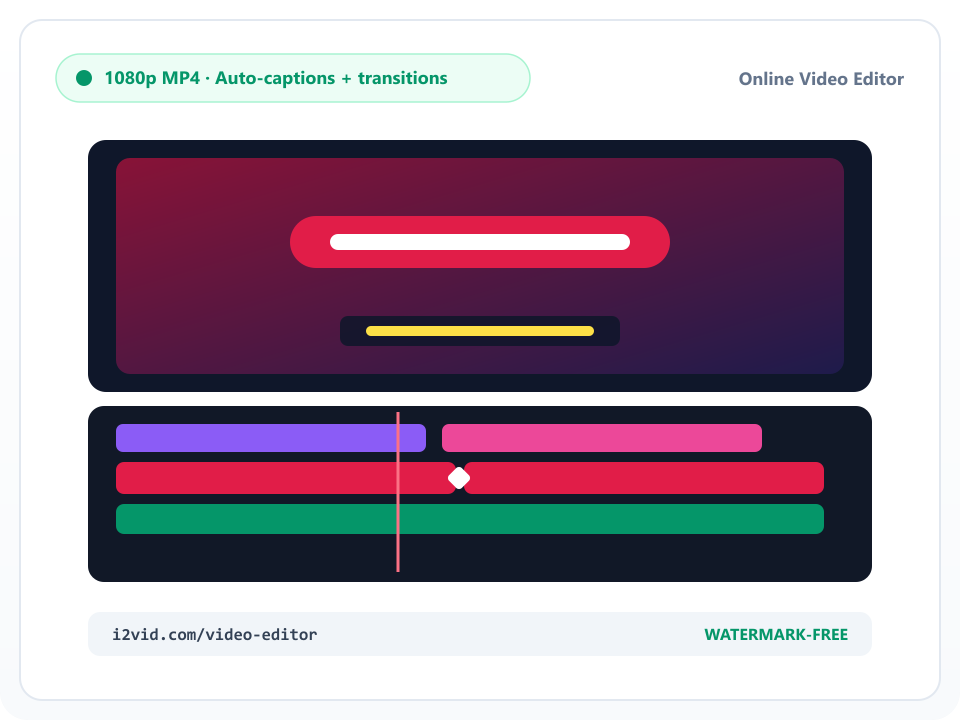

ייבאו את הקטעים שלכם ובחרו את יחס הגובה-רוחב של הוידאו
פתחו את עורך הוידאו אונליין וגררו את קבצי ה-MP4, MOV, WebM, PNG, JPG, MP3 או WAV שלכם למגירת המדיה – או לחצו על 'פרויקט לדוגמה' בתפריט הקובץ כדי לחקור ציר זמן מרובה-ערוצים מוכן.
בחרו 16:9 (YouTube), 9:16 (Reels, TikTok ו-Shorts), 1:1 (ריבוע) או 4:5 (פורטרט) מהסרגל העליון או מלשונית 'גודל ורקע' כדי שכל סצנה וכותרת ימוסגרו בצורה נקייה.
ערכו כותרות במקום, צרו כתוביות דיבור והוסיפו מעברים
פתחו את 'טקסט' כדי להוסיף כותרת או כותרת תחתונה מתוך 27 הגדרות קבועות מראש. לחצו פעמיים על כל טקסט ישירות על הבמה כדי לערוך את המילים במקום, והשתמשו בתפריט הצף כדי להתאים טיפוגרפיה, צבעים, תיבות הדגשה או תנועה.
פתחו את 'כתוביות' ולחצו על 'יצירת כתוביות אוטומטיות' כדי להפוך דיבור לכתוביות מתזומנות הניתנות לעריכה – לאחר מכן פתחו את 'מעברים' או 'אודיו' כדי להוסיף מעבר הדרגתי ולהפעיל 'הנמכה תחת דיבור' ברצועת המוזיקה שלכם.
לחצו לחיצה אחת על כל כותרת כדי להזיז, לשנות גודל או לסובב אותה; לחצו פעמיים על הטקסט על הקנבס כדי להקליד מילים חלופיות ישירות במקום.
בחרו את קטע מוזיקת הרקע שלכם והפעילו 'הנמכה תחת דיבור' כדי שהמוזיקה תונמך בצורה חלקה בכל פעם שמושמע קריינות או דיאלוג.
ייצוא סרטון MP4 או WebM ברזולוציית 720p או 1080p למחשב
לחצו על רווח כדי לצפות בתצוגה מקדימה של ציר הזמן המלא עם מעברים חיים ואודיו מסונכרן. הפרויקט הפעיל שלכם נשמר אוטומטית בדפדפן וניתן גם להורדה כגיבוי .i2vid מהקובץ.
לחצו על 'ייצוא וידאו', בחרו 720p HD או 1080p Full HD ב-24, 30 או 60 FPS בפורמט MP4 או WebM, והורידו את הסרטון המוגמר ללא סימני מים.
מוכנים להשתמש בעורך הווידאו המקוון?
פתחו את עורך הוידאו אונליין בדפדפן שלכם – פרטיות של 100% על המכשיר שלכם ללא העלאות וללא סימני מים. כלי וידאו קשורים: חיתוך וידאו, דחיסת וידאו, חיתוך מסגרת וידאו.
שאלות נפוצות על עורך הווידאו המקוון
תשובות מעשיות לקבלת ייצוא וידאו נקי, מהיר וללא סימני מים ישירות בדפדפן.
האם i2Vid מוסיף סימן מים לייצוא ב-1080p?
לעולם לא. גם ייצוא 720p וגם 1080p בפורמט MP4 ו-WebM הם בחינם ב-100% וללא סימני מים, ללא צורך בחשבון.
איך עובד תמלול אוטומטי ללא העלאת הסרטון לשרת?
זיהוי הדיבור פועל באופן פרטי בתוך הדפדפן על המחשב שלכם, ומייצר כתוביות מתזומנות הניתנות לעריכה מבלי לשלוח אודיו לשרתים חיצוניים.
האם אאבד את ציר הזמן אם ארענן את הדף בטעות?
לא. עריכות ציר הזמן והמדיה המיובאת נשמרות במטמון מקומי בדפדפן ומשוחזרות אוטומטית – ואתם יכולים לשמור קובץ גיבוי .i2vid בכל עת.


