


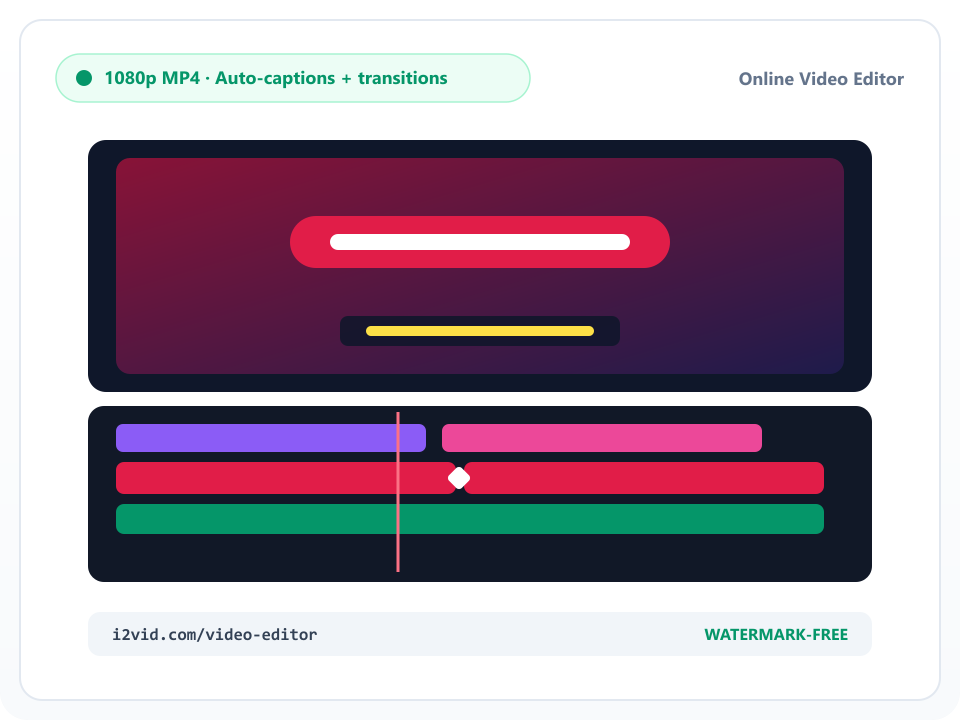

Importujte klipy a zvolte poměr stran videa
Otevřete Online Video Editor a přetáhněte své soubory MP4, MOV, WebM, PNG, JPG, MP3 nebo WAV do panelu Média – nebo klikněte na Ukázkový projekt v nabídce Soubor a prozkoumejte připravenou více stopou časovou osu.
Vyberte 16:9 (YouTube), 9:16 (Reels, TikTok a Shorts), 1:1 (čtverec) nebo 4:5 (portrét) z horní lišty nebo karty Velikost a pozadí, aby každá scéna a titulek správně seděly.
Upravujte titulky přímo, generujte titulky řeči a přidávejte přechody
Otevřete Text a přidejte nadpis nebo dolní třetinu z 27 vizuálních předvoleb. Dvakrát klikněte na jakýkoli text přímo na scéně pro úpravu slov a použijte plovoucí nabídku pro nastavení typografie, barev, zvýraznění nebo animace.
Otevřete Titulky a klikněte na Vytvořit automatické titulky pro převod mluveného dialogu na časované, upravitelné titulky – poté otevřete Přechody nebo Zvuk pro přidání prolínačky a aktivaci funkce Ztlumit pod řečí u vaší hudební stopy.
Jedním kliknutím na titulek jej můžete přesunout, změnit jeho velikost nebo otočit; dvojitým kliknutím na text na plátně můžete přímo přepsat slova.
Vyberte svůj hudební klip na pozadí a aktivujte Ztlumit pod řečí, aby se hudba plynule ztišila, kdykoli zazní mluvený komentář nebo dialog.
Exportujte hotové 720p nebo 1080p MP4 či WebM lokálně
Stiskněte Mezerník pro náhled celé časové osy s živými přechody a synchronizovaným zvukem. Váš aktivní projekt se automaticky ukládá v prohlížeči a lze jej také stáhnout jako přenosnou zálohu .i2vid z nabídky Soubor.
Klikněte na Exportovat video, zvolte 720p HD nebo 1080p Full HD při 24, 30 nebo 60 FPS ve formátu MP4 nebo WebM a stáhněte si hotové video bez vodoznaků.
Jste připraveni použít online video editor?
Otevřete Online Video Editor ve svém prohlížeči – 100% soukromě na vašem zařízení, bez nahrávání a bez vodoznaků. Související video nástroje: Oříznout video, Komprimovat video, Ořez videa.
Časté dotazy k online video editoru
Praktické odpovědi pro získání čistých a rychlých exportů videa bez vodoznaku přímo ve vašem prohlížeči.
Přidává i2Vid Online Video Editor vodoznak k exportům v rozlišení 1080p?
Nikdy. Exporty v 720p i 1080p MP4 a WebM jsou 100% zdarma a zcela bez vodoznaku, bez nutnosti registrace.
Jak fungují automatické titulky bez nahrávání videa?
Rozpoznávání řeči probíhá soukromě uvnitř vašeho prohlížeče na vašem vlastním počítači a generuje upravitelné časované titulky, aniž by odesílalo zvuk na externí servery.
Ztratím svou časovou osu, pokud omylem obnovím kartu?
Ne. Vaše úpravy na časové ose a importovaná média jsou ukládána lokálně v prohlížeči a automaticky obnovena – záložní soubor .i2vid si můžete kdykoli uložit.


