


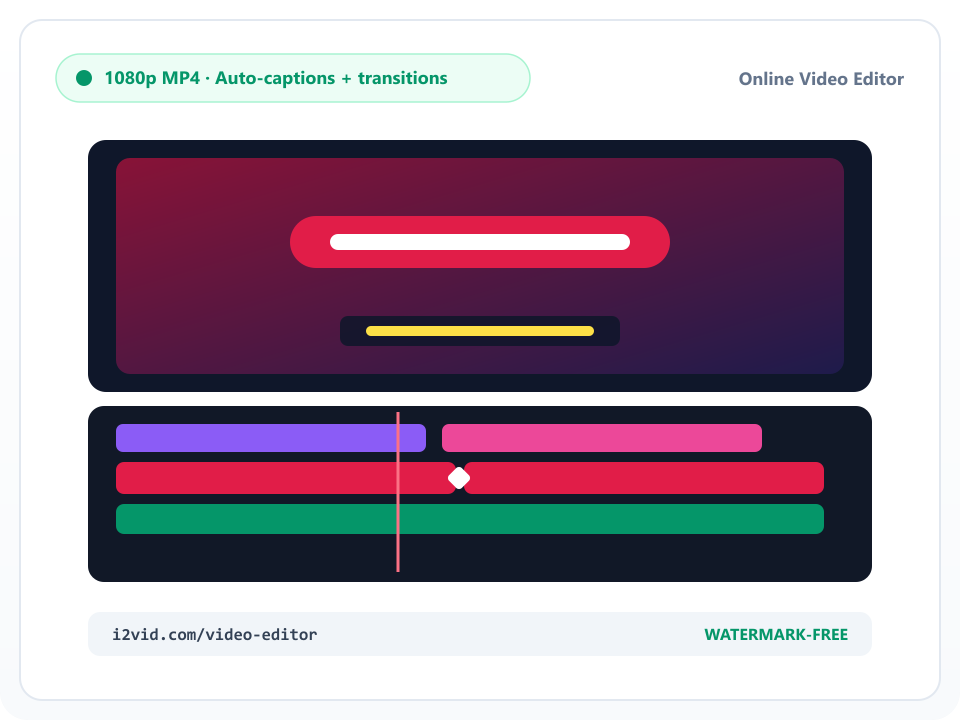

클립을 가져오고 영상 화면 비율 선택
온라인 영상 편집기를 열고 MP4, MOV, WebM, PNG, JPG, MP3 또는 WAV 파일을 미디어 보관함에 드래그하세요. 또는 파일 메뉴에서 샘플 프로젝트를 클릭하여 완성된 멀티트랙 타임라인을 살펴보세요.
상단 바 또는 '크기 및 배경' 탭에서 16:9(유튜브), 9:16(릴스, 틱톡 및 쇼츠), 1:1(정사각형) 또는 4:5(세로형)를 선택하여 모든 장면과 제목을 깔끔하게 프레임에 맞추세요.
텍스트 직접 편집, 음성 자막 생성 및 전환 효과 추가
텍스트를 열어 27가지 시각적 프리셋 중 하나로 제목이나 하단 자막을 추가하세요. 캔버스 위의 텍스트를 더블 클릭하여 즉시 수정하고, 플로팅 메뉴를 사용하여 타이포그래피, 색상, 강조 상자 또는 모션을 조정하세요.
자막을 열고 '자동 자막 생성'을 클릭하여 음성을 편집 가능한 시간대별 자막으로 변환하세요. 그런 다음 전환 효과나 오디오를 열어 크로스페이드 컷을 추가하고 음악 트랙의 '음성 아래 더킹' 기능을 활성화하세요.
제목을 한 번 클릭하여 이동, 크기 조절 또는 회전하고, 캔버스 위의 텍스트를 더블 클릭하여 내용을 직접 수정하세요.
배경 음악 클립을 선택하고 '음성 아래 더킹'을 활성화하면 음성 해설이나 대사가 나올 때 음악 볼륨이 부드럽게 낮아집니다.
완성된 720p 또는 1080p MP4나 WebM 파일을 로컬로 내보내기
스페이스바를 눌러 전환 효과와 동기화된 오디오가 포함된 전체 타임라인을 미리 보세요. 활성 프로젝트는 브라우저에 자동으로 저장되며, 파일 메뉴에서 휴대용 .i2vid 백업 파일로 다운로드할 수도 있습니다.
영상 내보내기를 클릭하고 720p HD 또는 1080p Full HD(24, 30, 60 FPS) 중 선택하여 MP4 또는 WebM 형식으로 워터마크 없이 완성된 영상을 다운로드하세요.
온라인 비디오 에디터를 사용할 준비가 되셨나요?
브라우저에서 온라인 영상 편집기를 여세요. 업로드 없이 100% 개인 정보가 보호되며 워터마크가 없습니다. 관련 영상 도구: 영상 자르기, 영상 압축, 영상 크롭.
온라인 비디오 에디터 FAQ
브라우저에서 워터마크 없이 빠르고 깔끔하게 영상을 내보내는 실용적인 방법.
i2Vid 온라인 비디오 에디터는 1080p 내보내기에 워터마크를 추가하나요?
언제나 무료입니다. 720p 및 1080p MP4와 WebM 내보내기는 100% 무료이며 계정 생성 없이도 워터마크가 전혀 없습니다.
영상을 업로드하지 않고 자동 자막은 어떻게 작동하나요?
음성 인식은 외부 서버로 오디오를 전송하지 않고 사용자의 컴퓨터 브라우저 내에서 비공개로 실행되어 편집 가능한 자막을 생성합니다.
실수로 탭을 새로고침하면 타임라인이 사라지나요?
아니요. 타임라인 편집 내용과 가져온 미디어는 브라우저에 로컬로 캐시되어 자동으로 복원되며, 언제든지 .i2vid 백업 파일을 저장할 수 있습니다.


